Crear y Gestionar Ofertas
Crear y Gestionar Ofertas
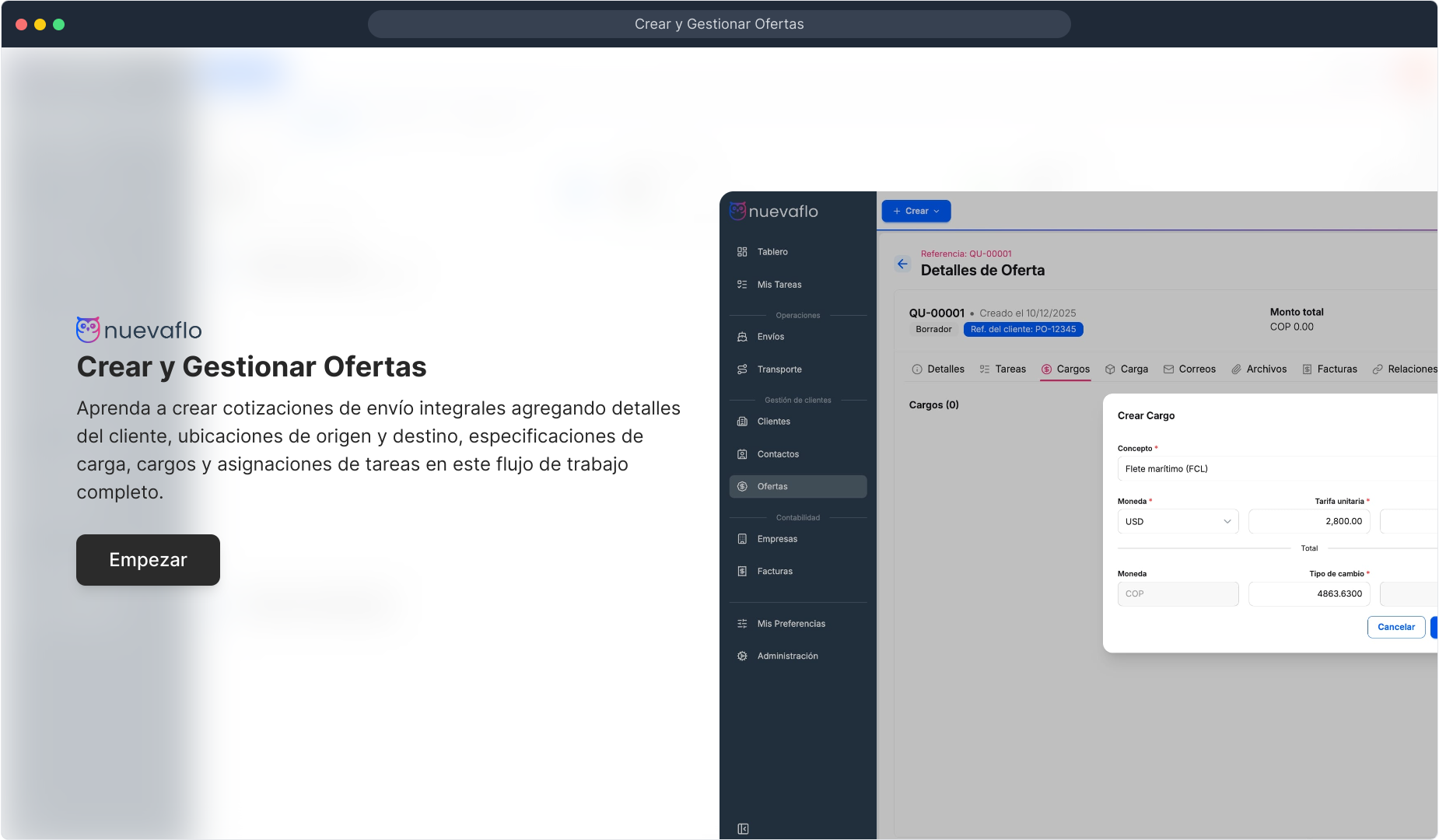
1. Crear y Gestionar Ofertas
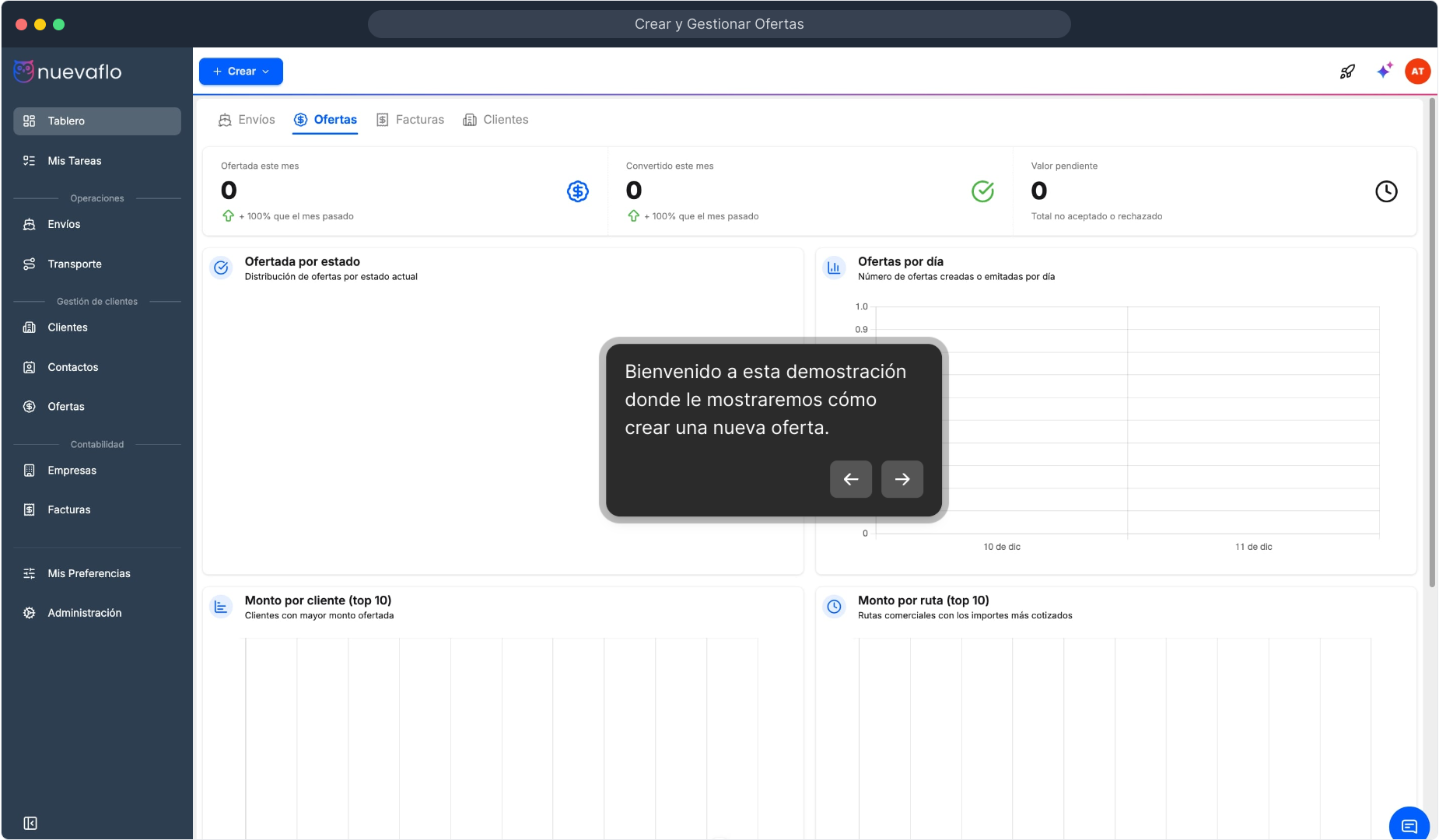
2. Bienvenido a esta demostración donde le mostraremos cómo crear una nueva oferta.
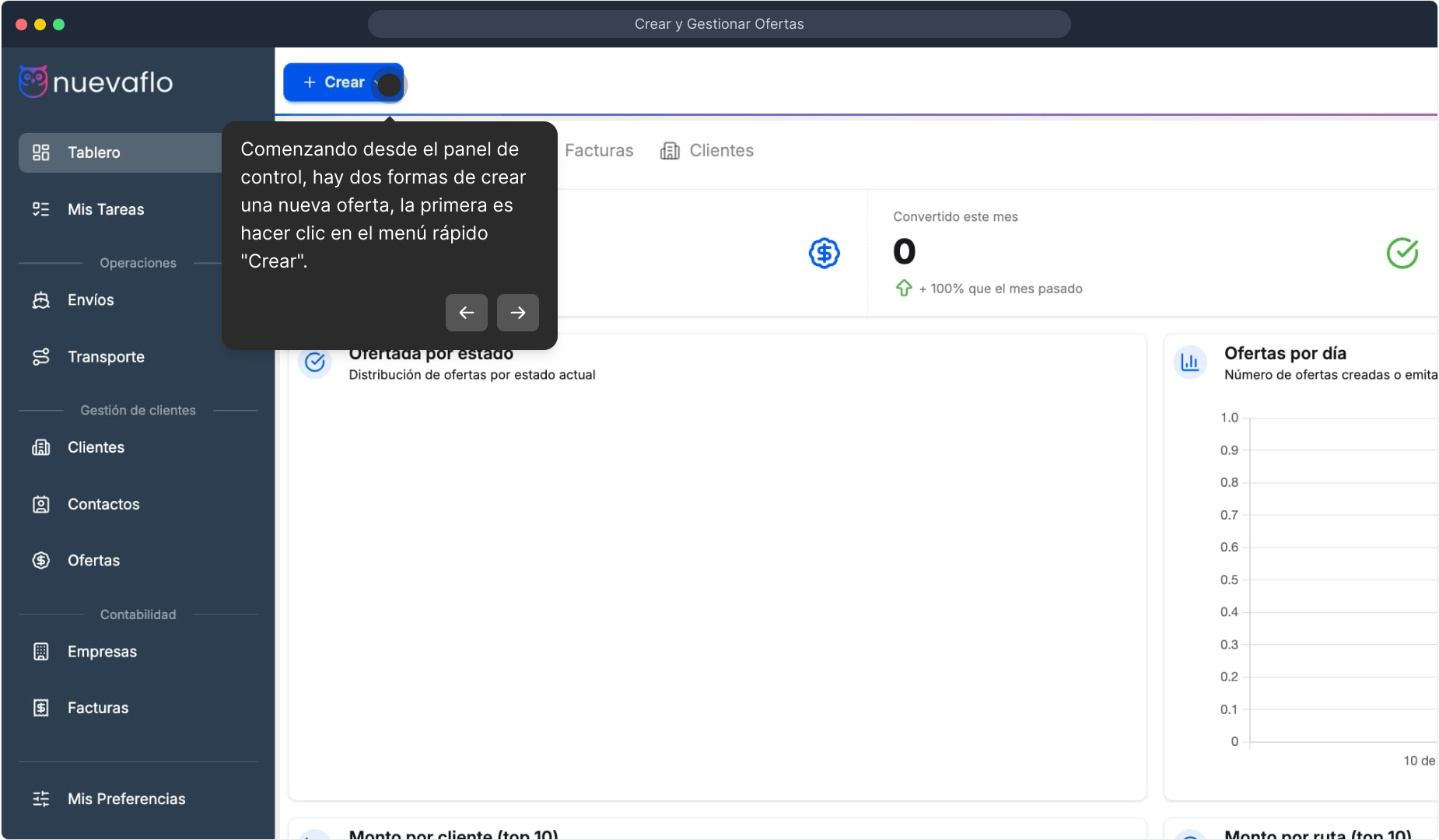
3. Comenzando desde el panel de control, hay dos formas de crear una nueva oferta, la primera es hacer clic en el menú rápido "Crear".
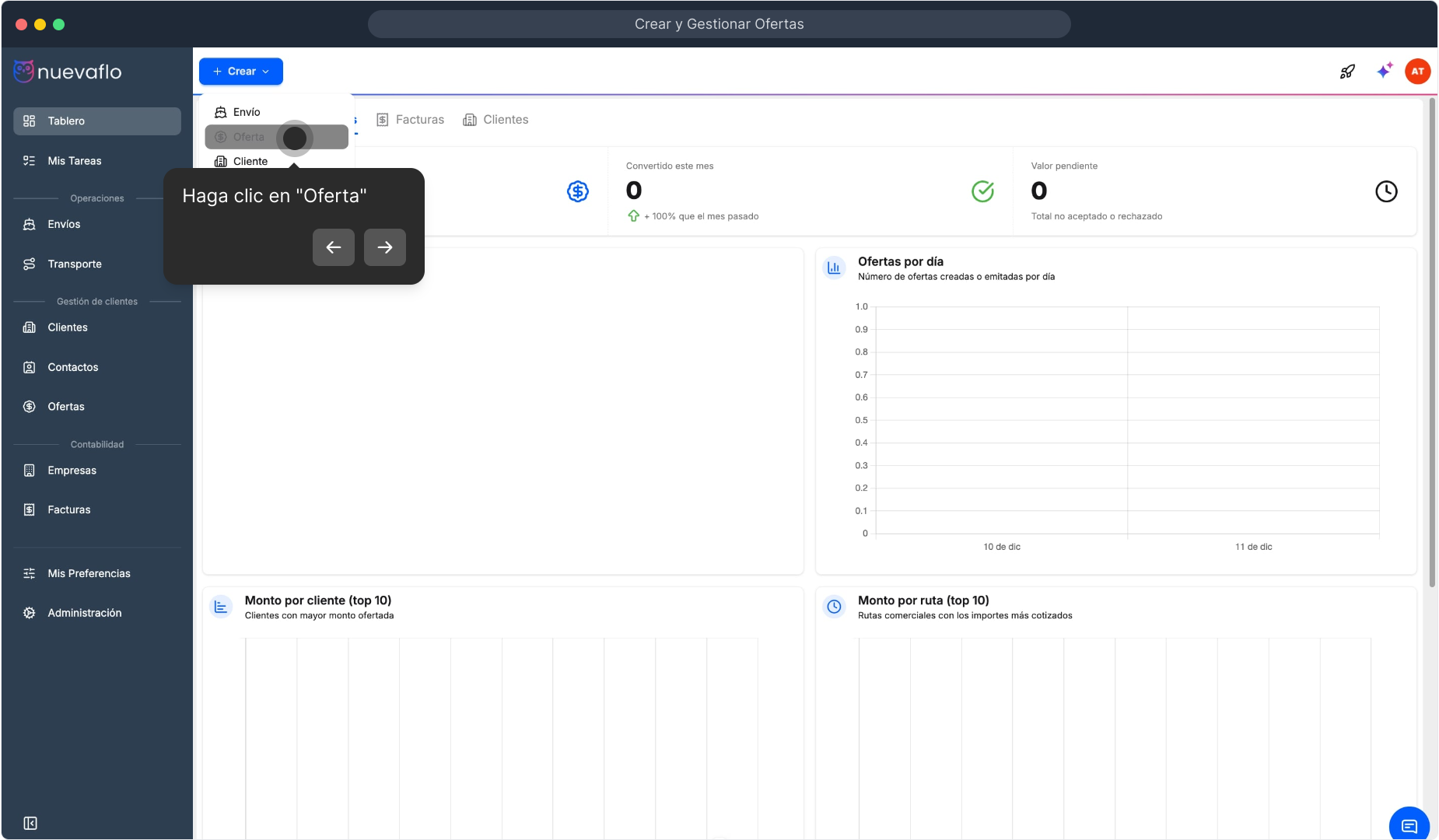
4. Haga clic en "Oferta"
5. La otra opción es navegar al módulo “Ofertas”.
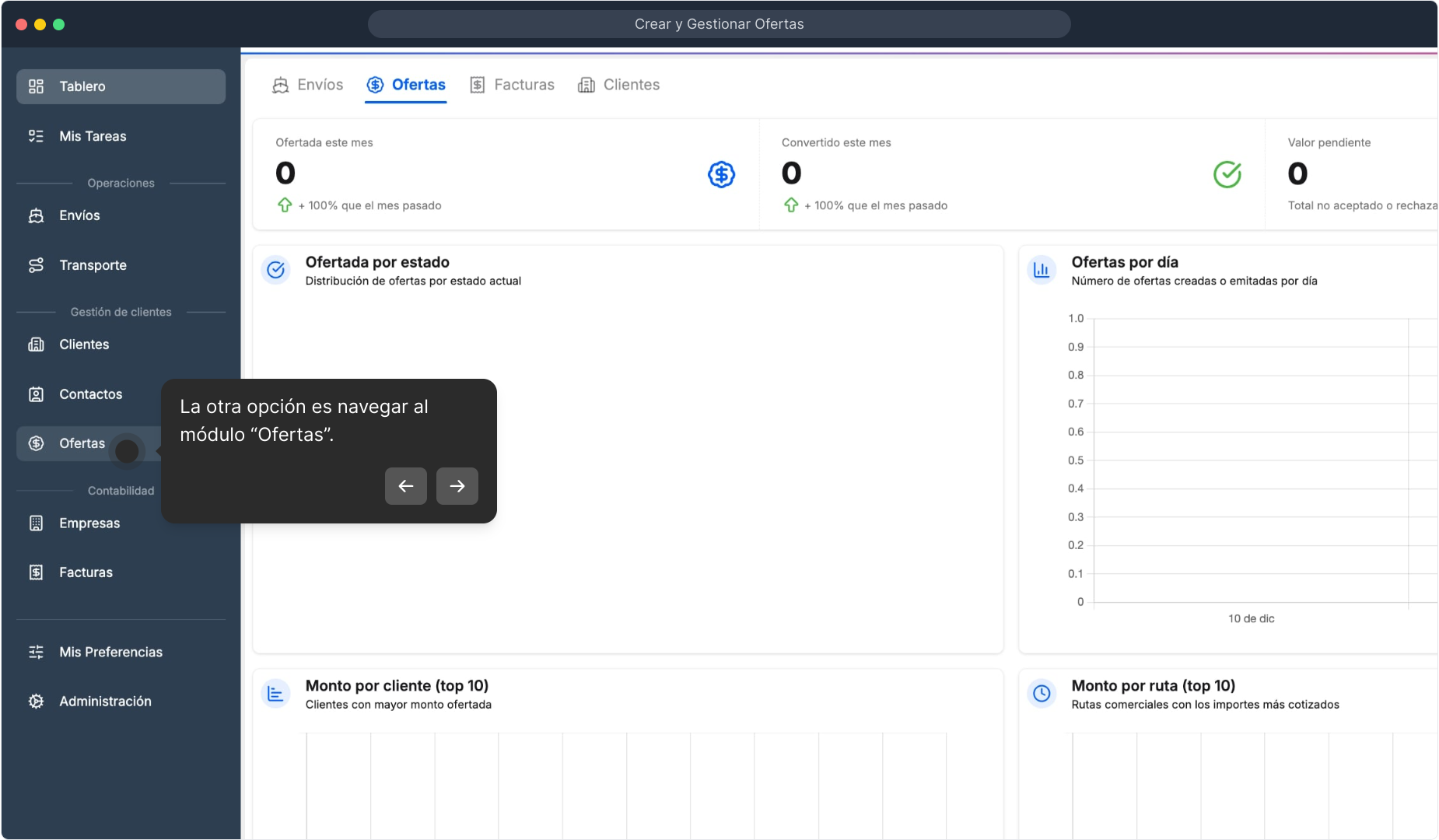
6. Aquí podrás ver tu listado de ofertas, como no has creado ninguna, el listado está vacío.
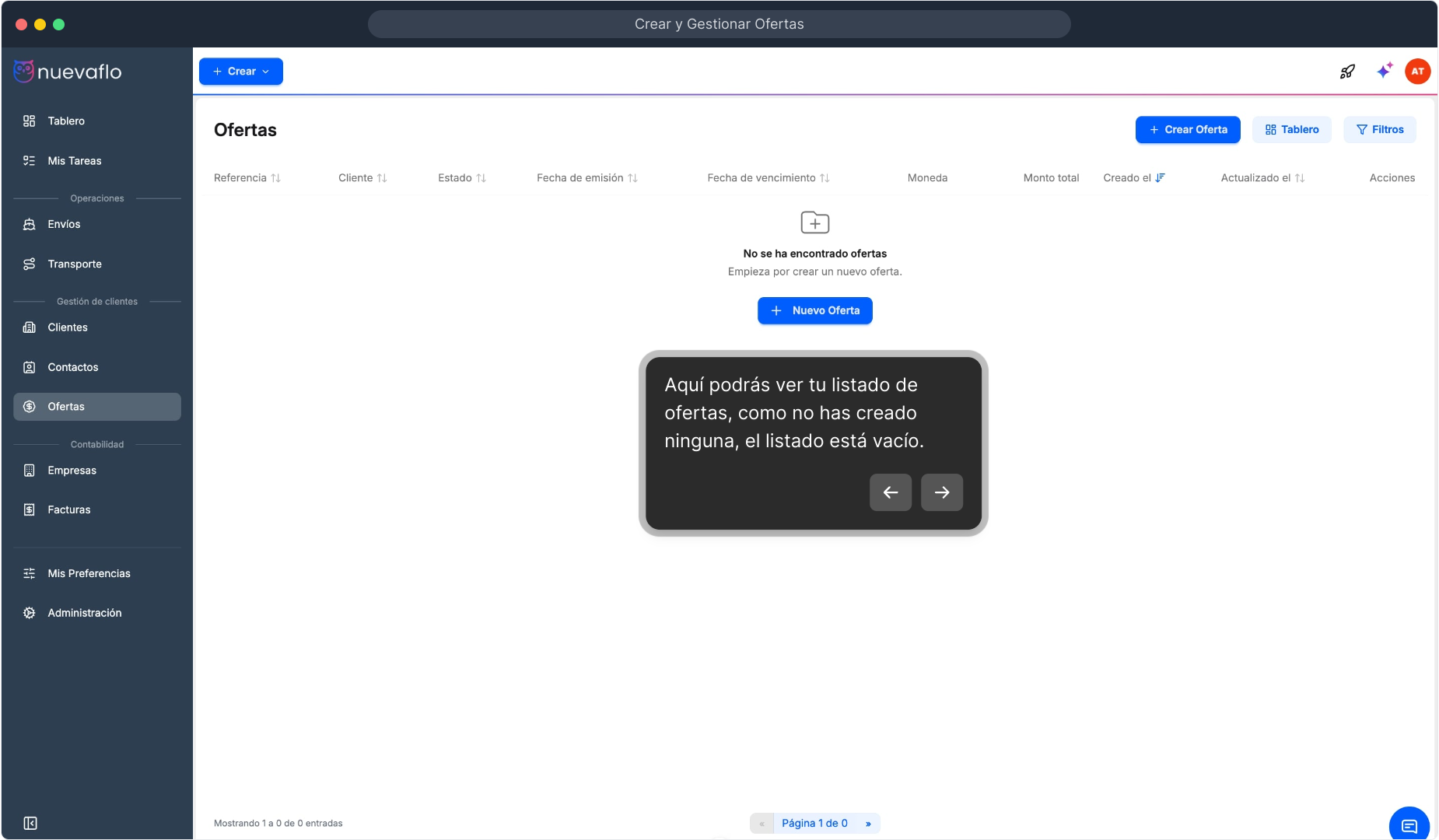
7. Haga clic en “Nueva Oferta” para comenzar a crear una nueva.
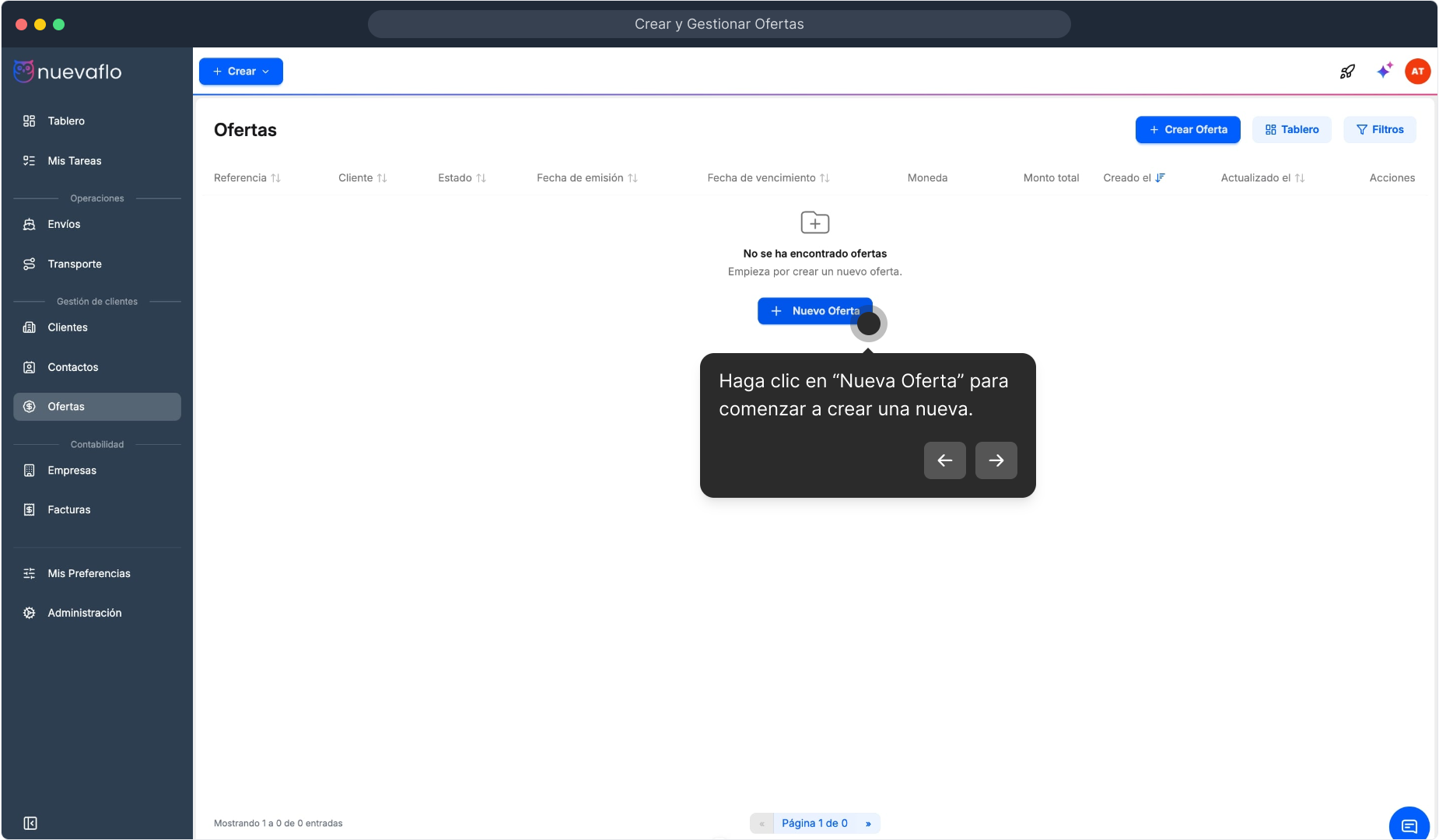
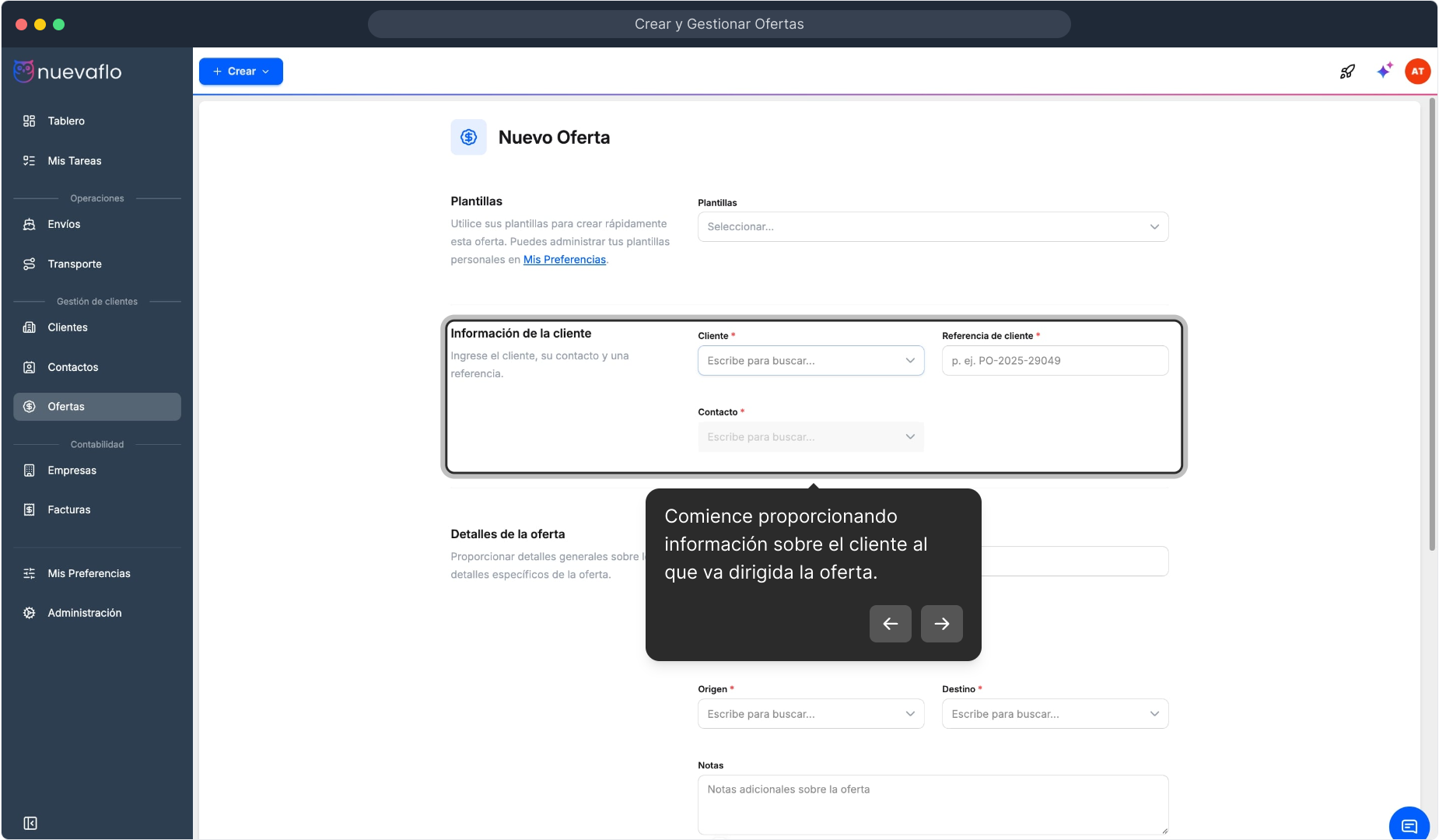
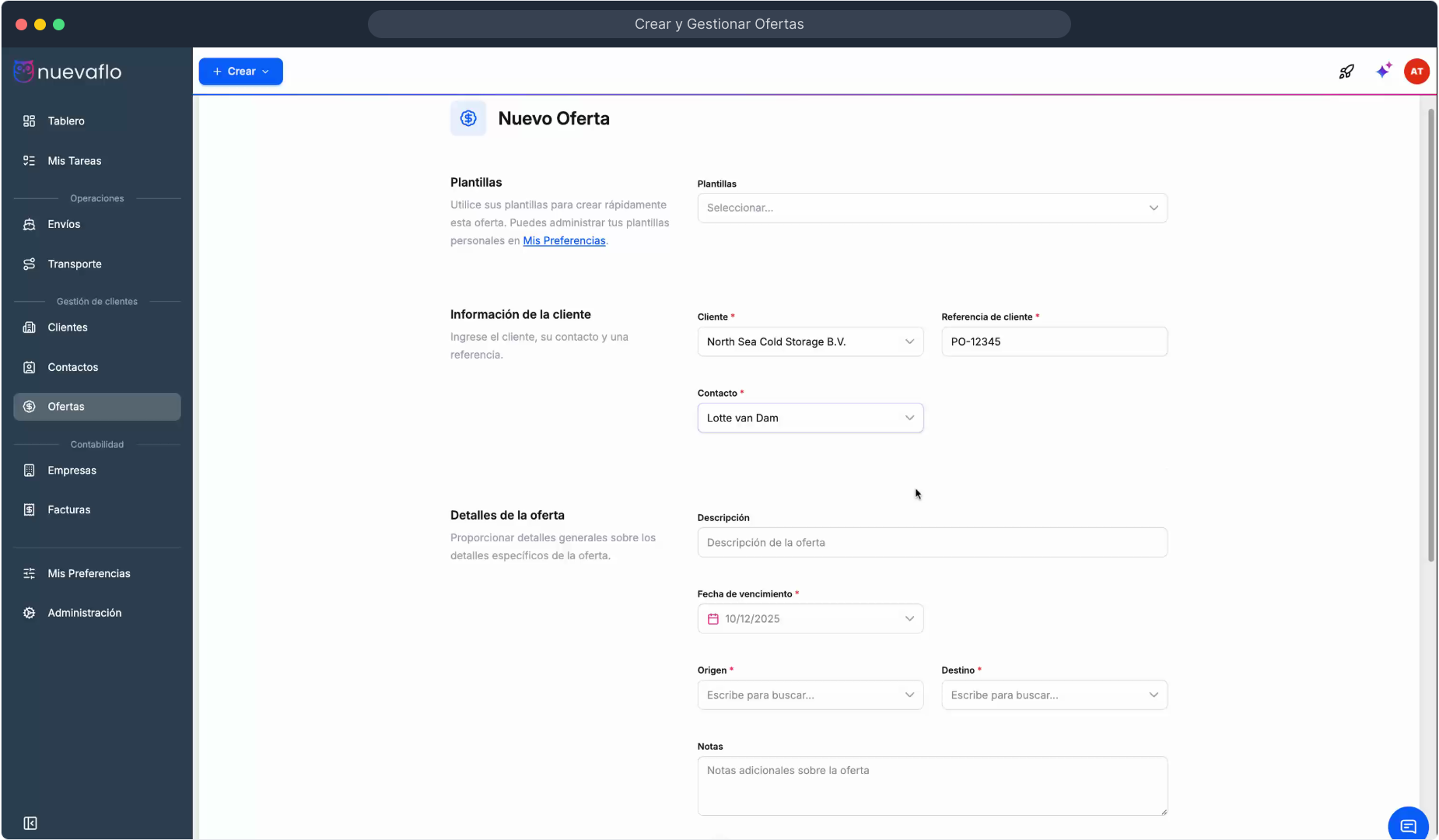
8. En esta pantalla proporcionará la información general de esta oferta, como quién es el cliente, de dónde viene y a dónde va la carga, etc.
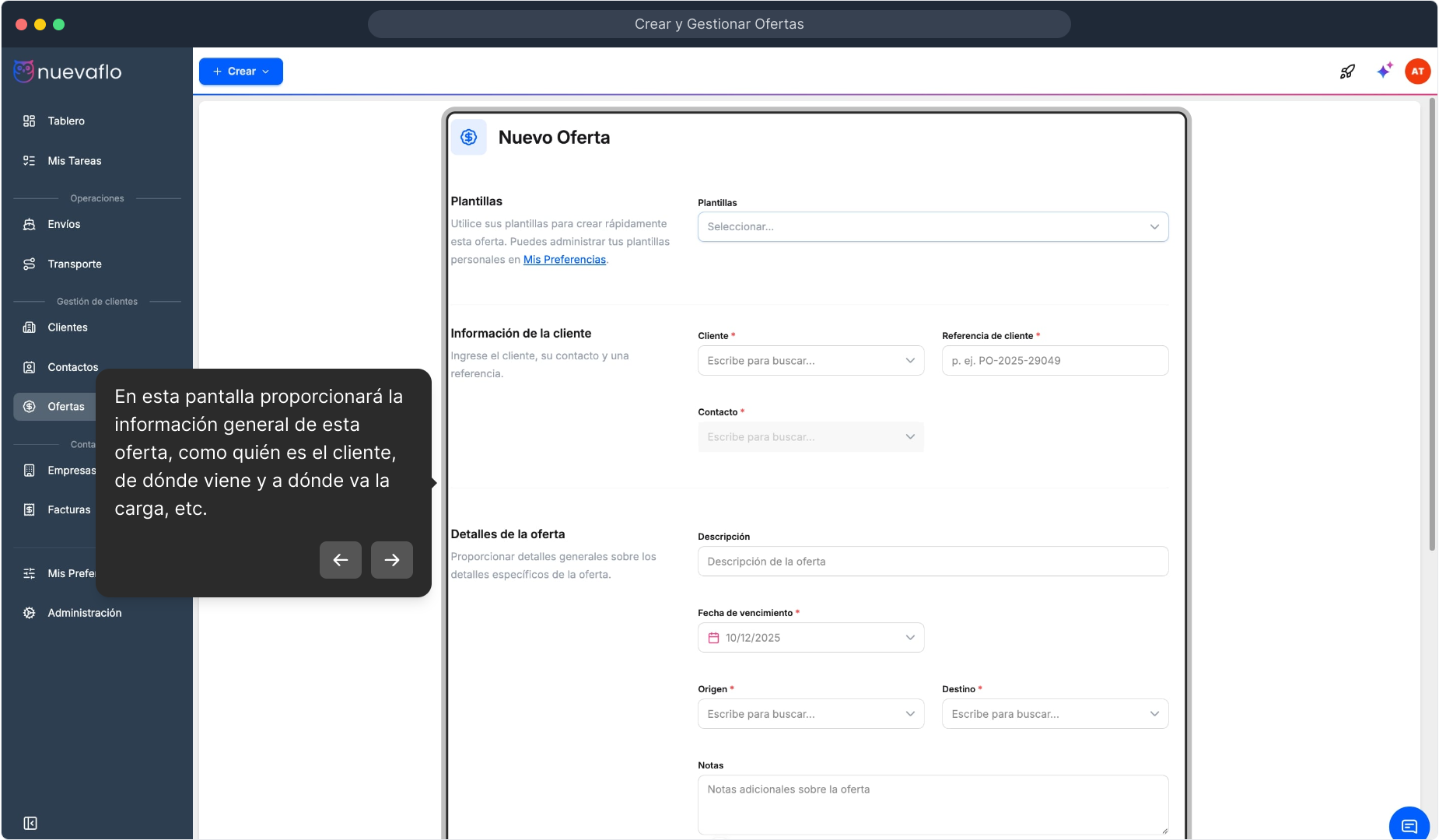
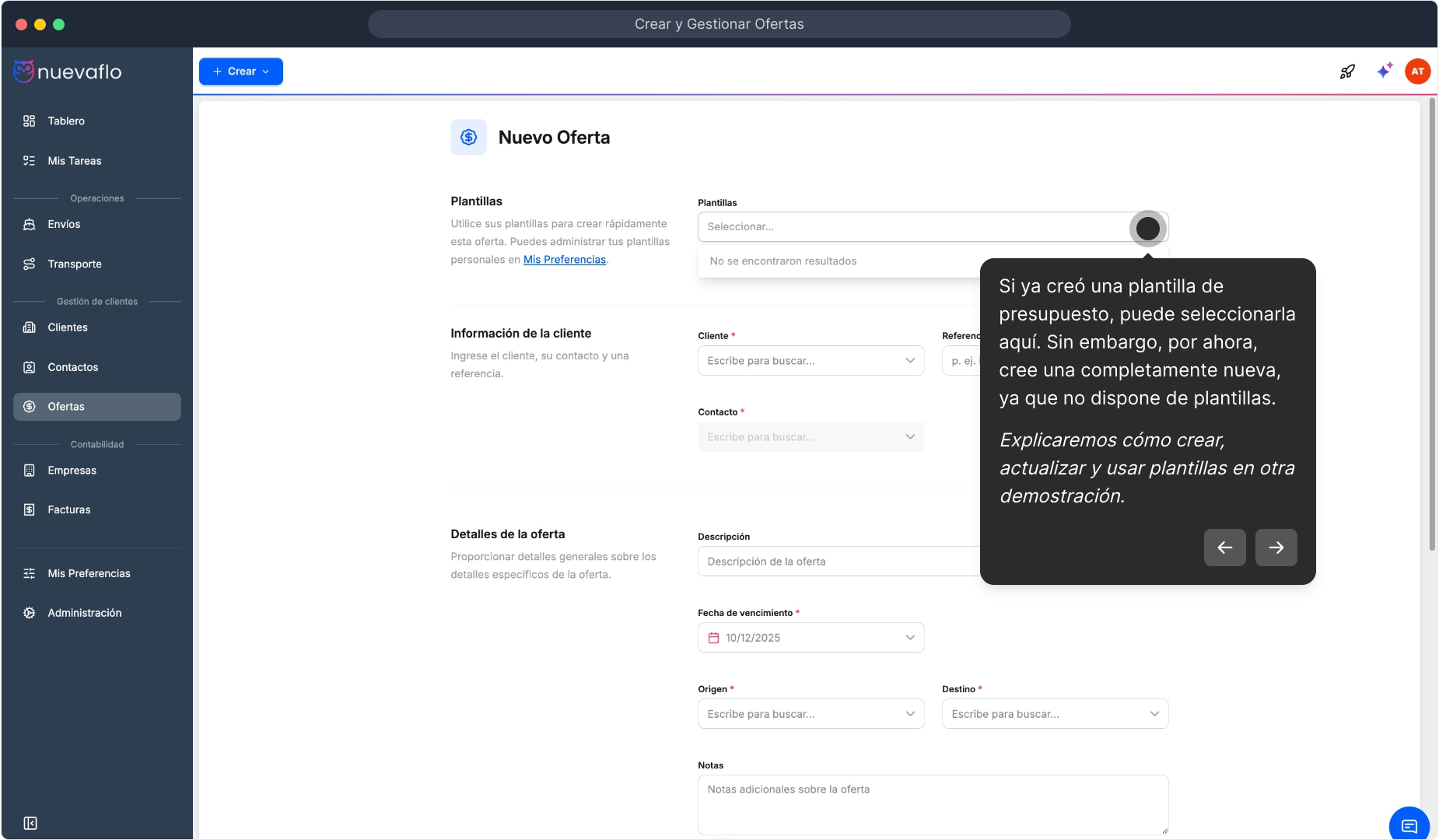
9. Si ya creó una plantilla de presupuesto, puede seleccionarla aquí. Sin embargo, por ahora, cree una completamente nueva, ya que no dispone de plantillas.
Explicaremos cómo crear, actualizar y usar plantillas en otra demostración.
10. Comience proporcionando información sobre el cliente al que va dirigida la oferta.
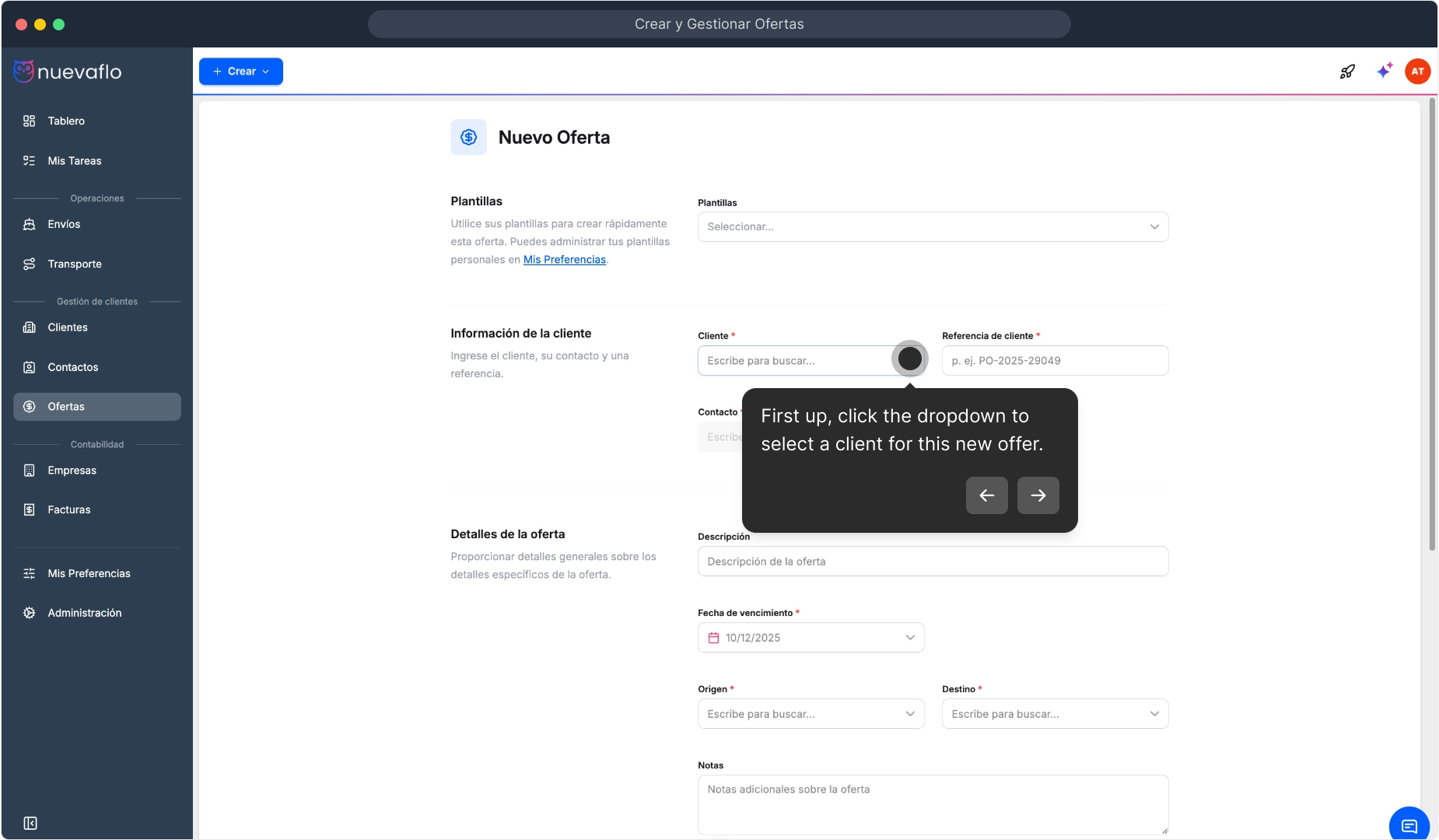
11. First up, click the dropdown to select a client for this new offer.
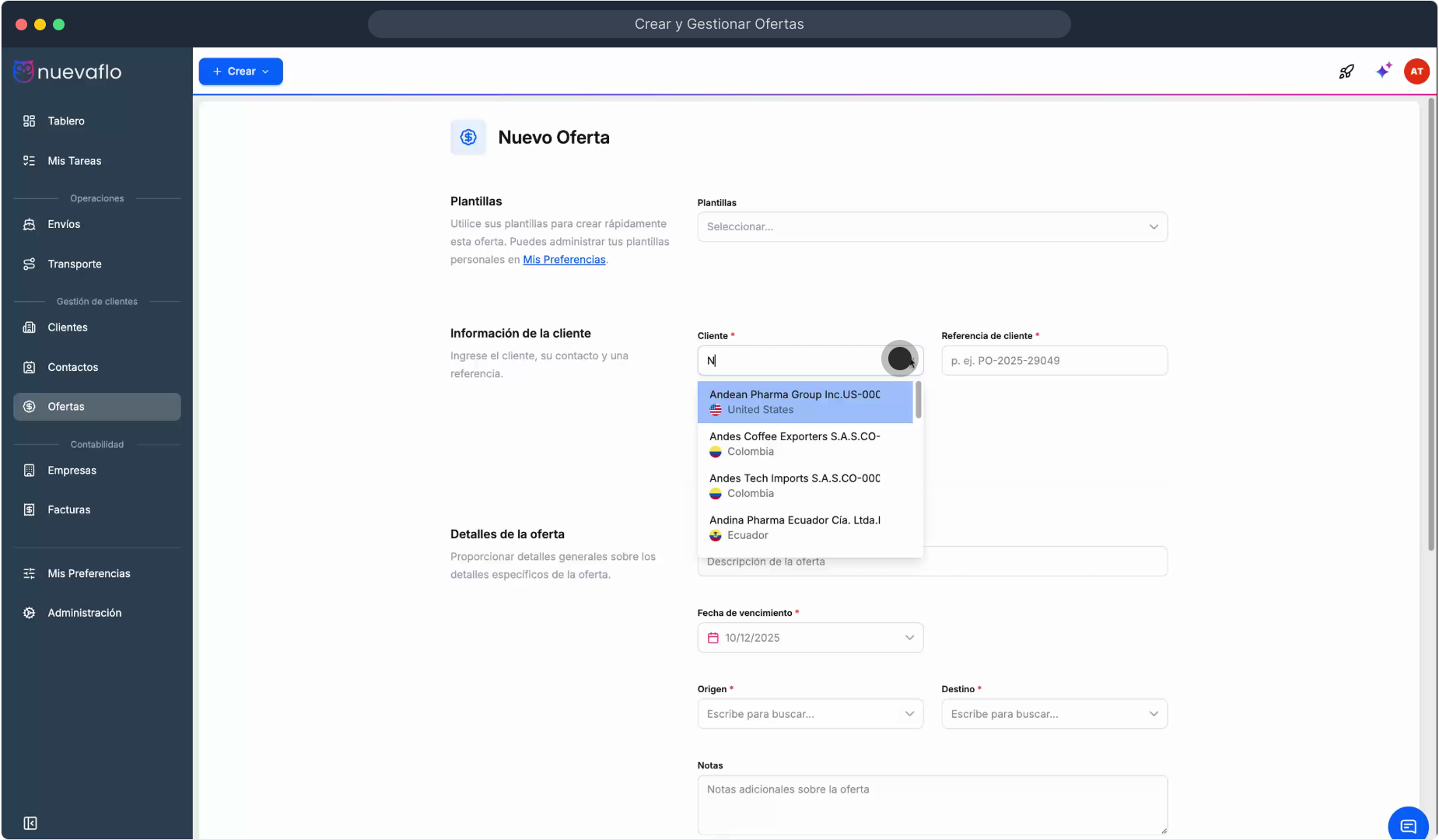
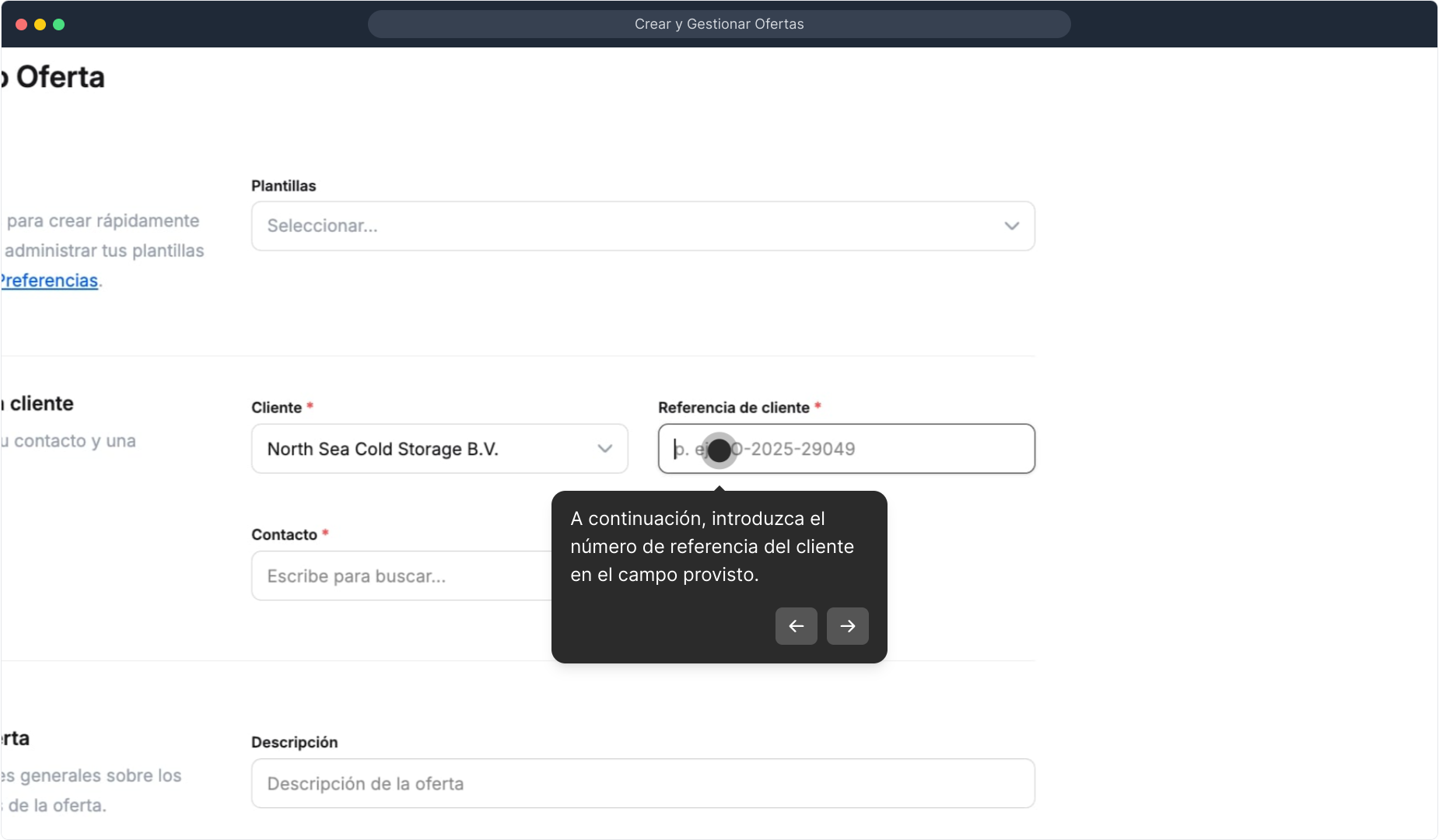
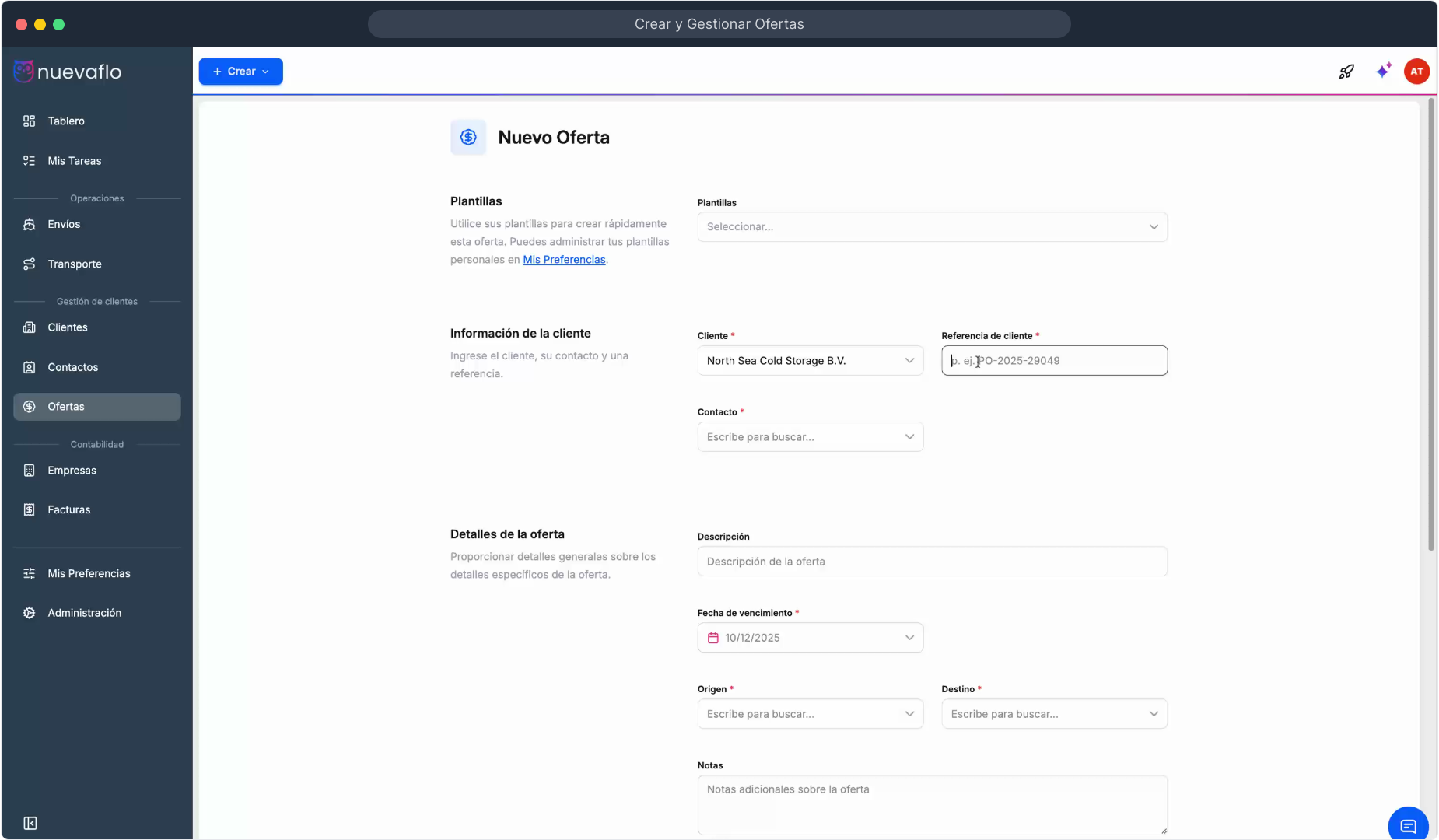
13. A continuación, introduzca el número de referencia del cliente en el campo provisto.
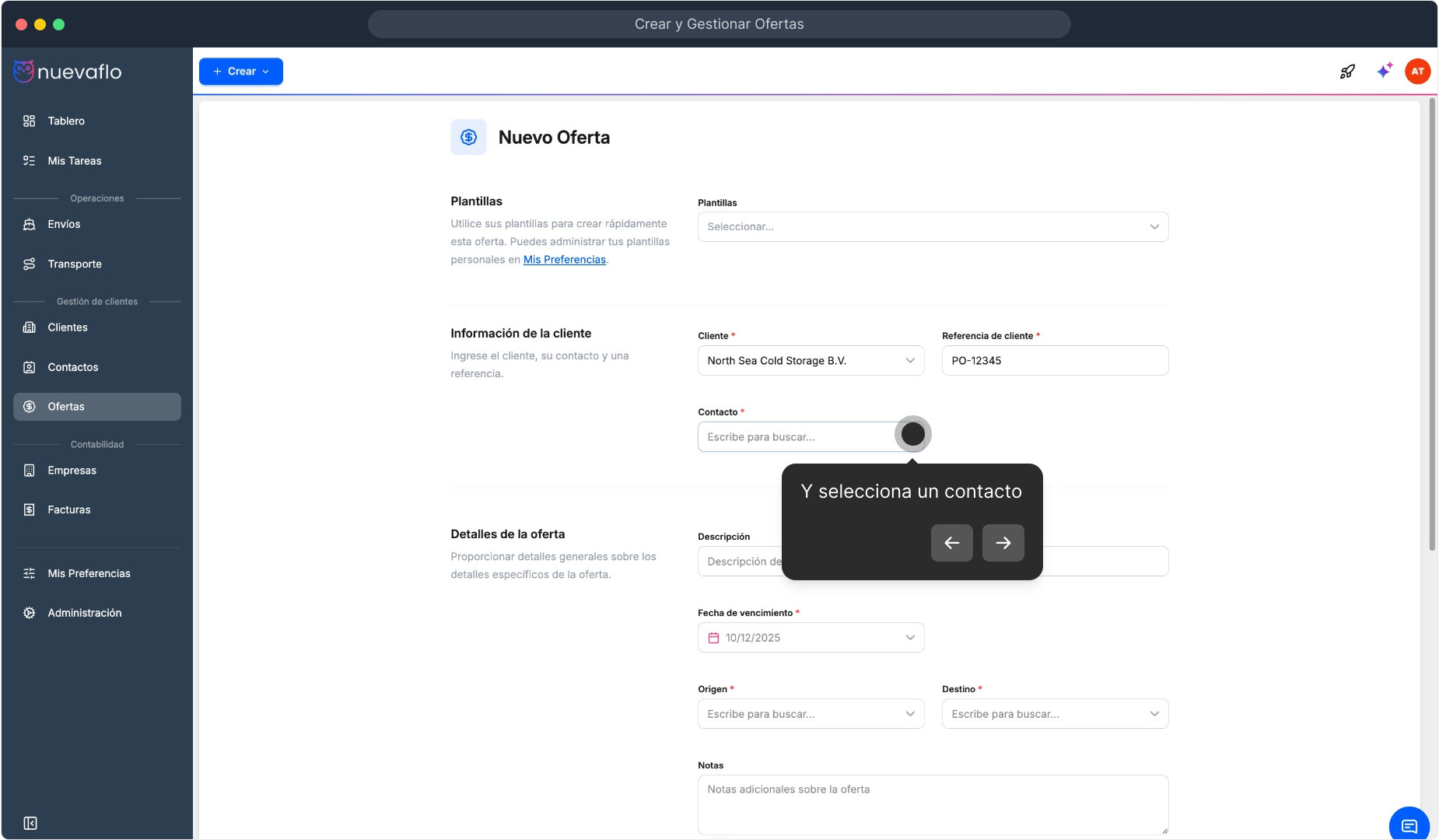
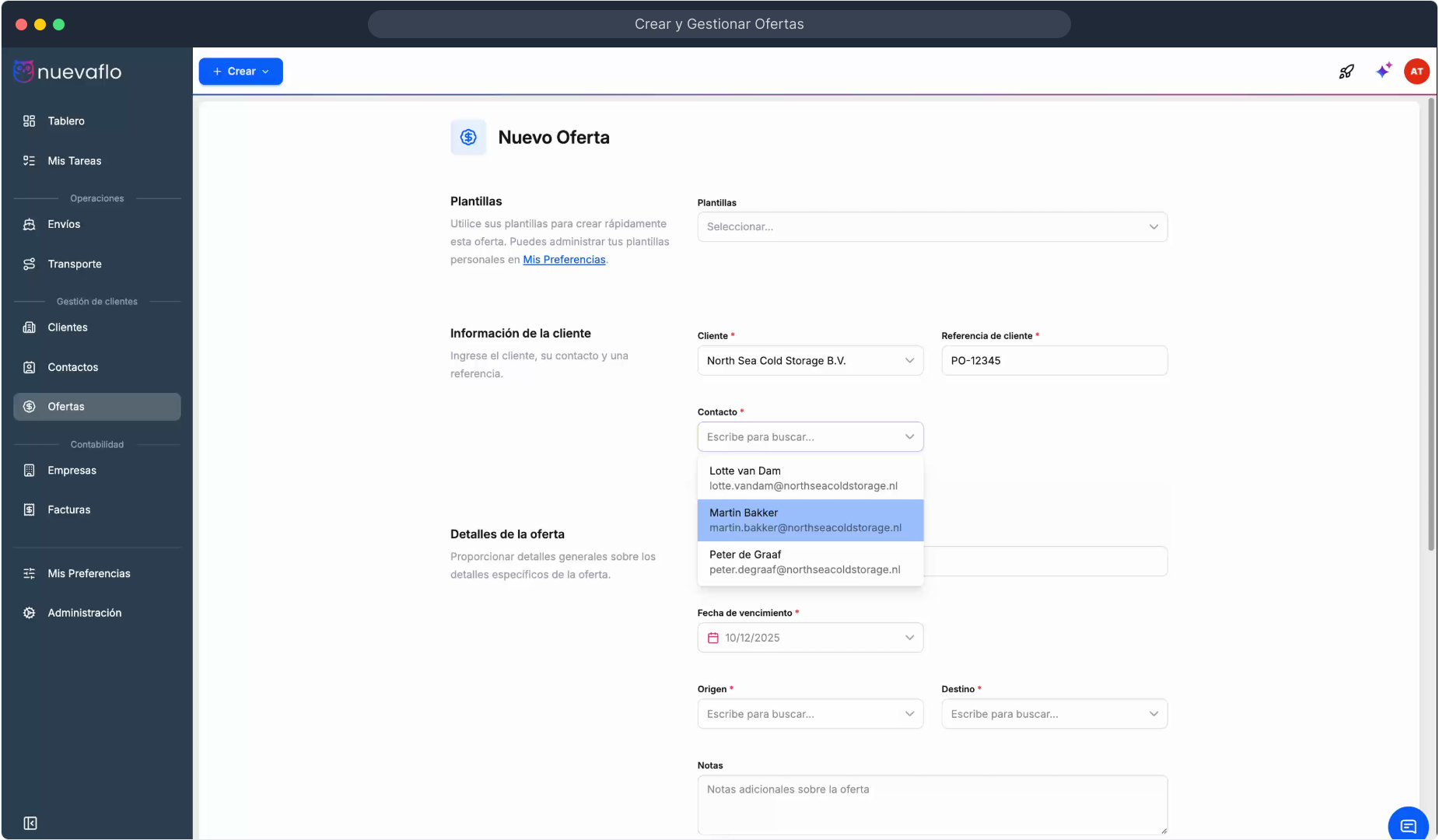
15. Y selecciona un contacto
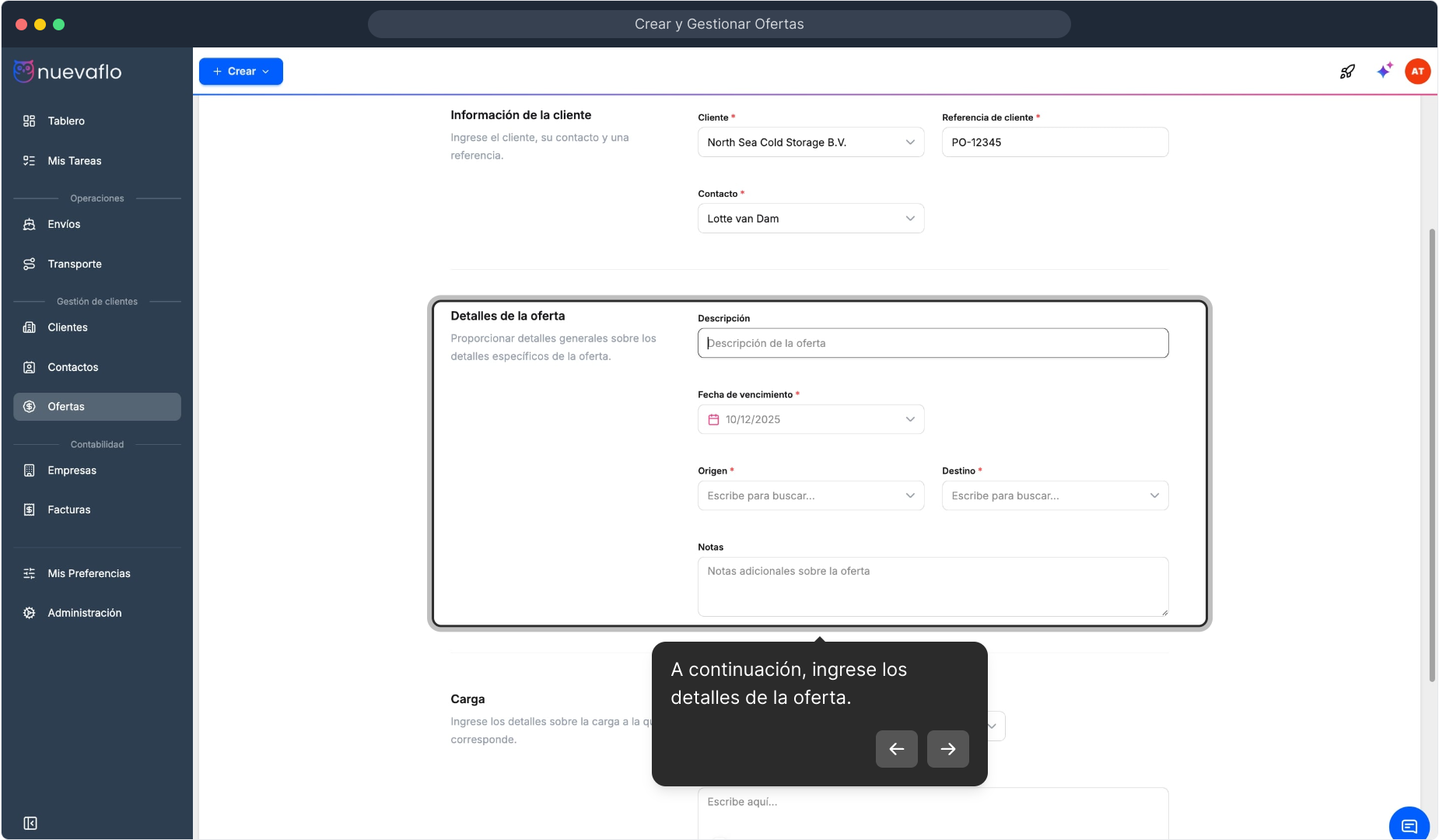
18. A continuación, ingrese los detalles de la oferta.
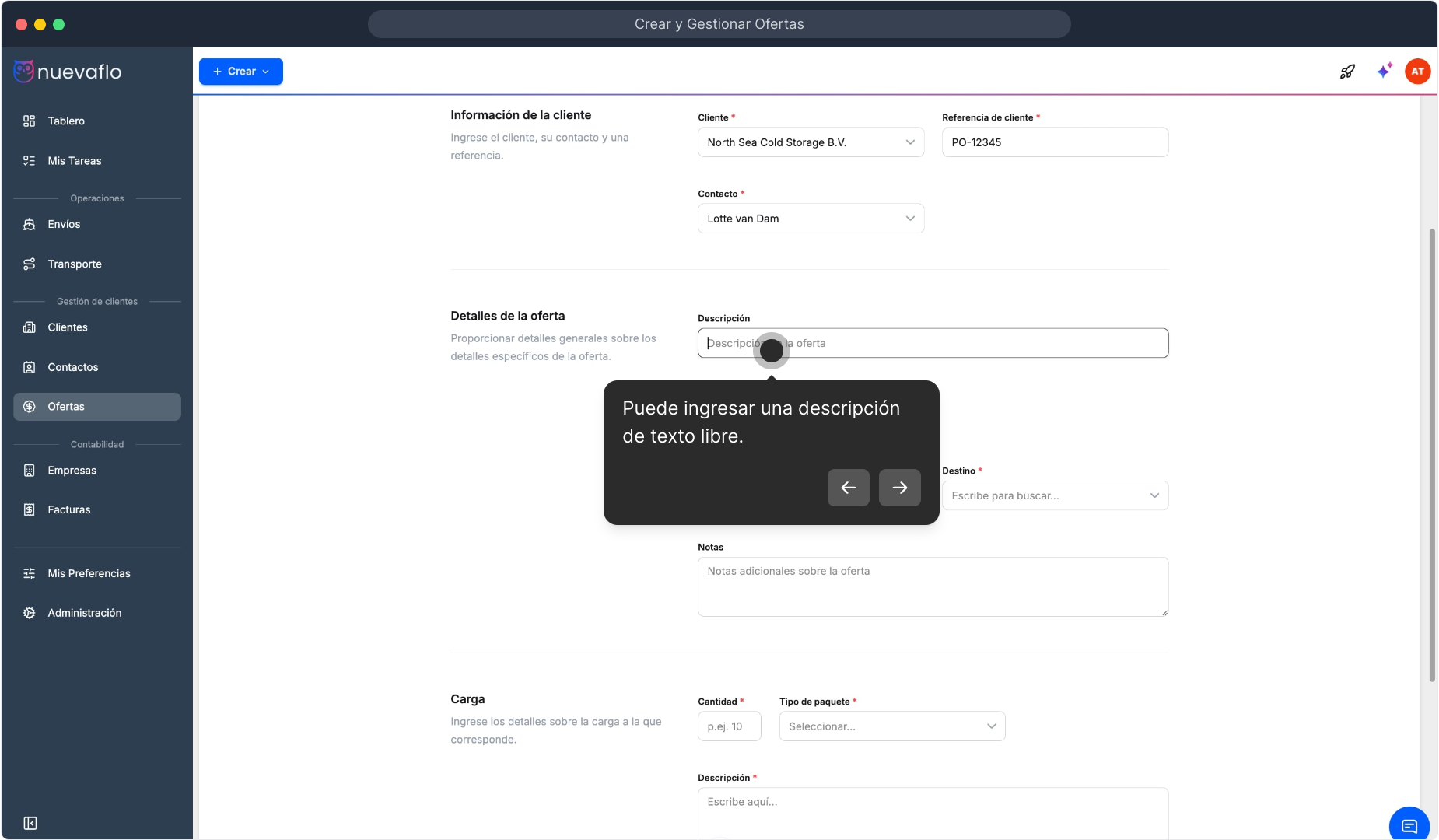
19. Puede ingresar una descripción de texto libre.
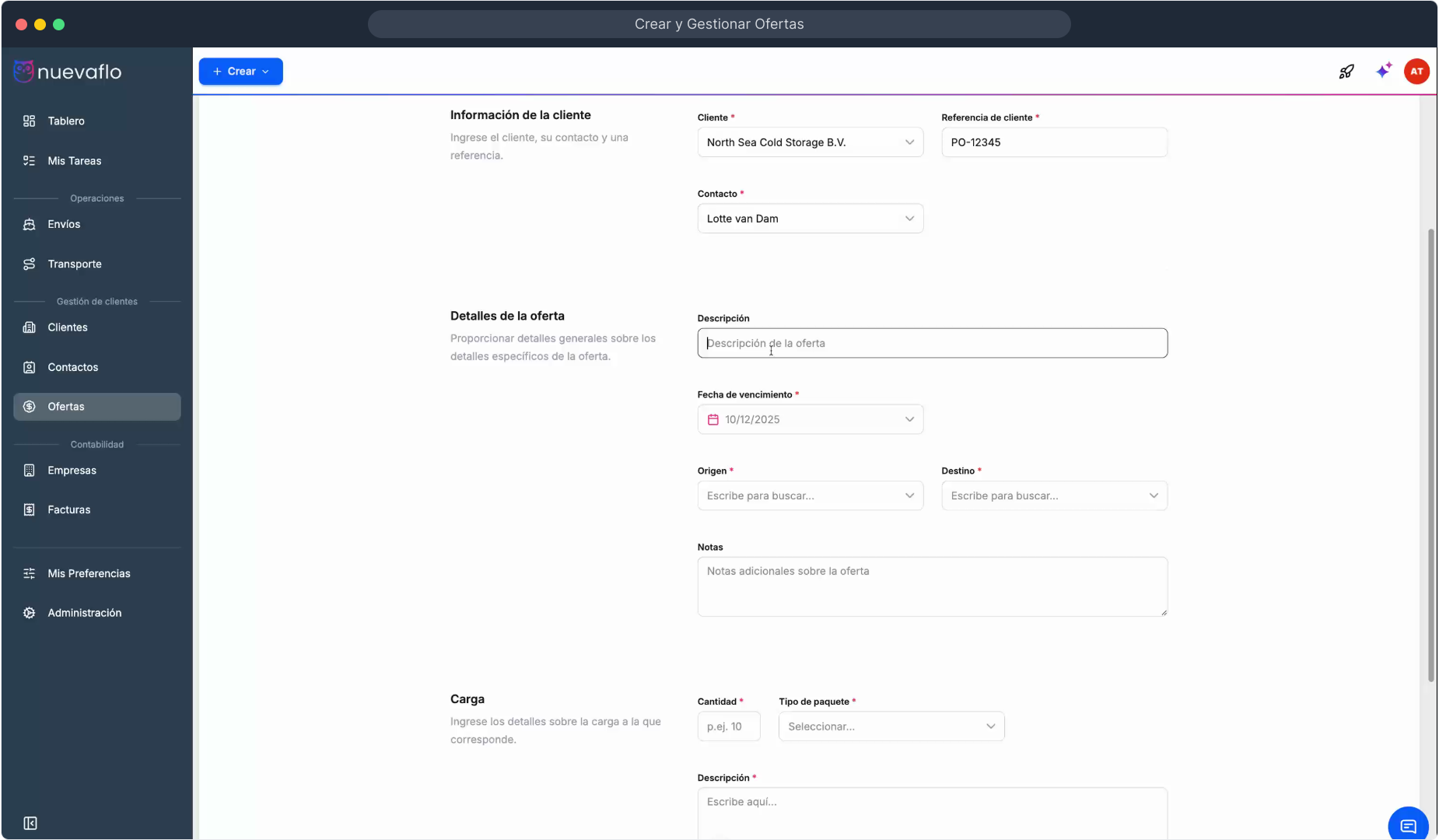
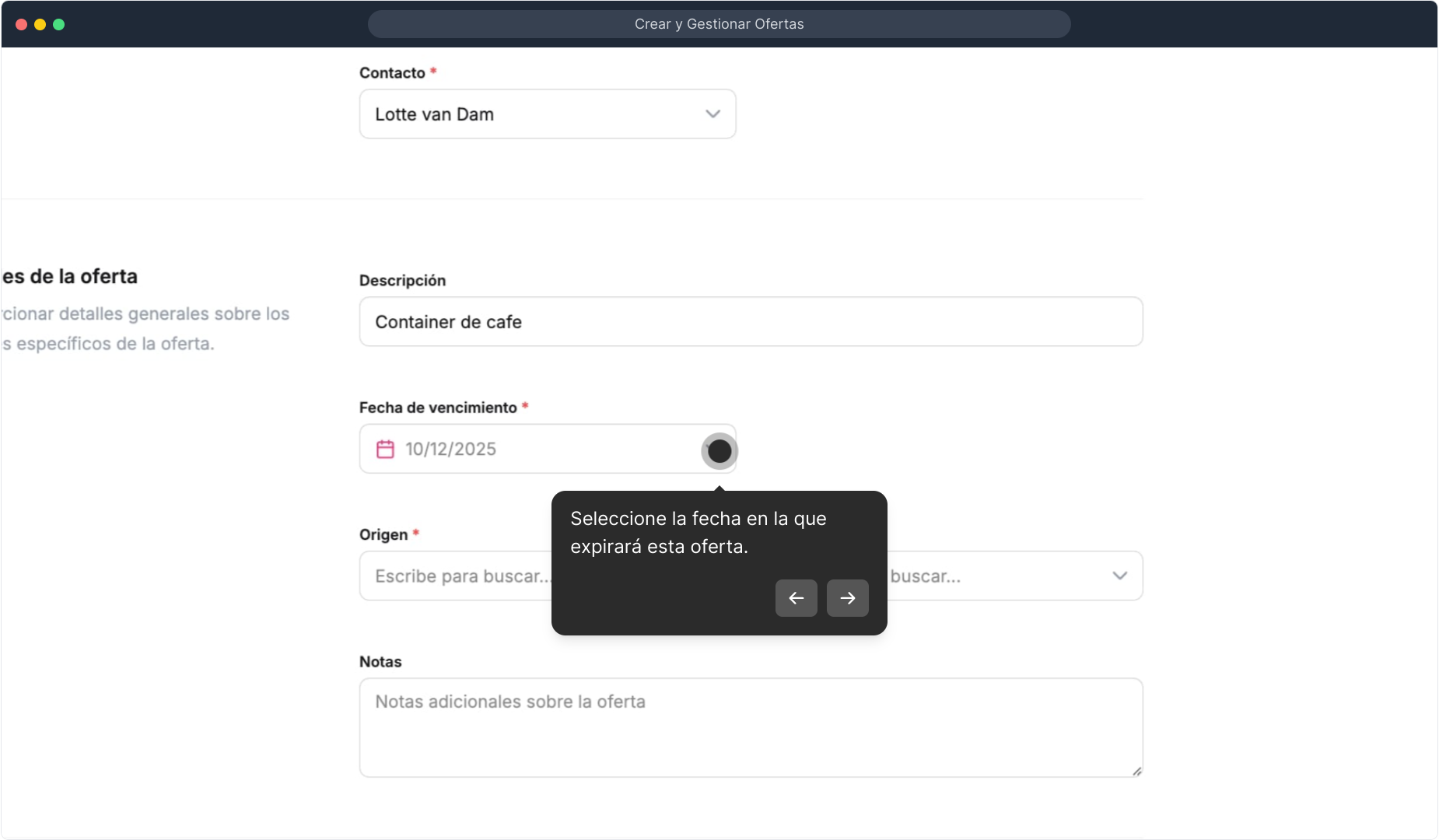
21. Seleccione la fecha en la que expirará esta oferta.
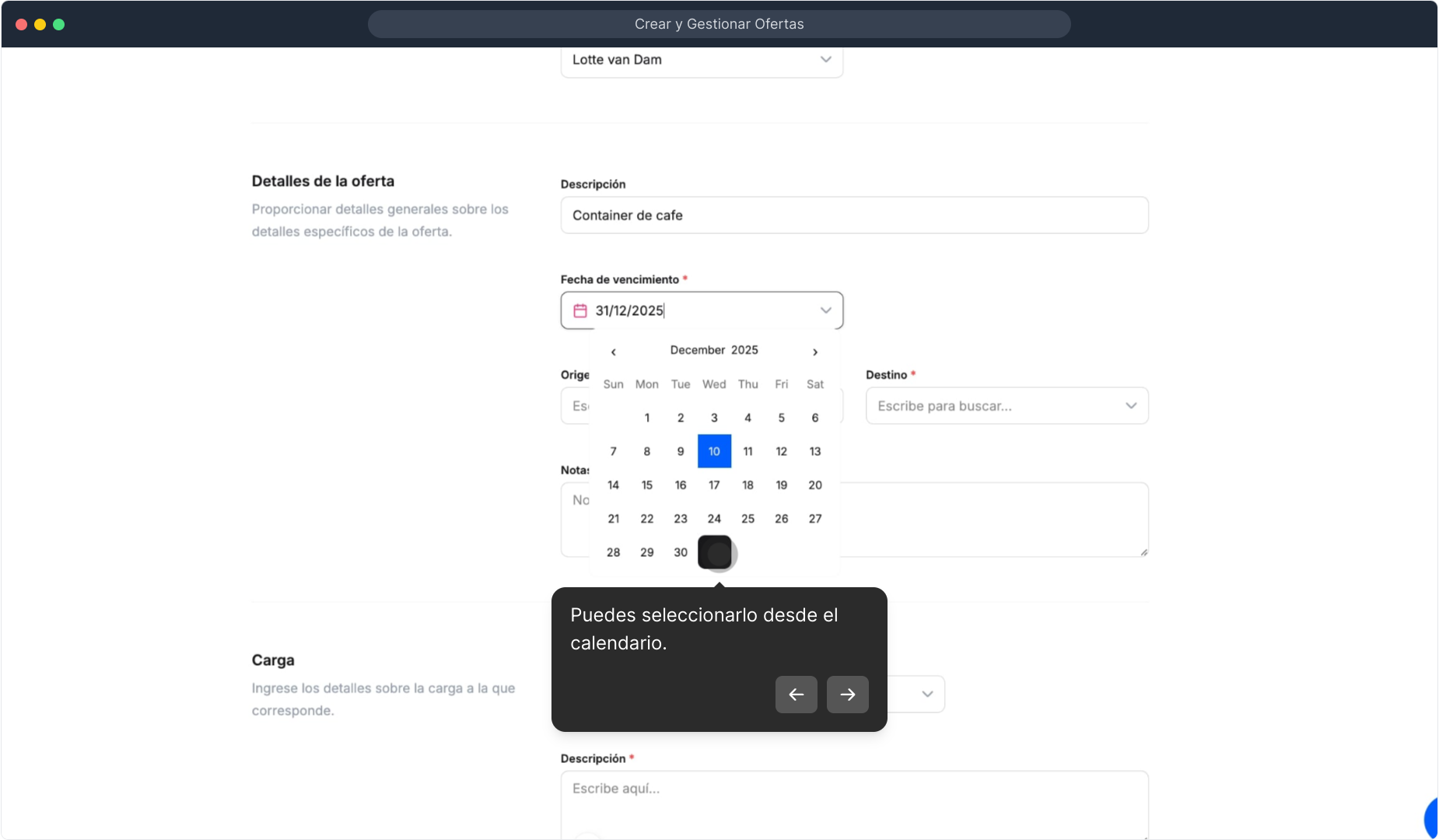
22. Puedes seleccionarlo desde el calendario.
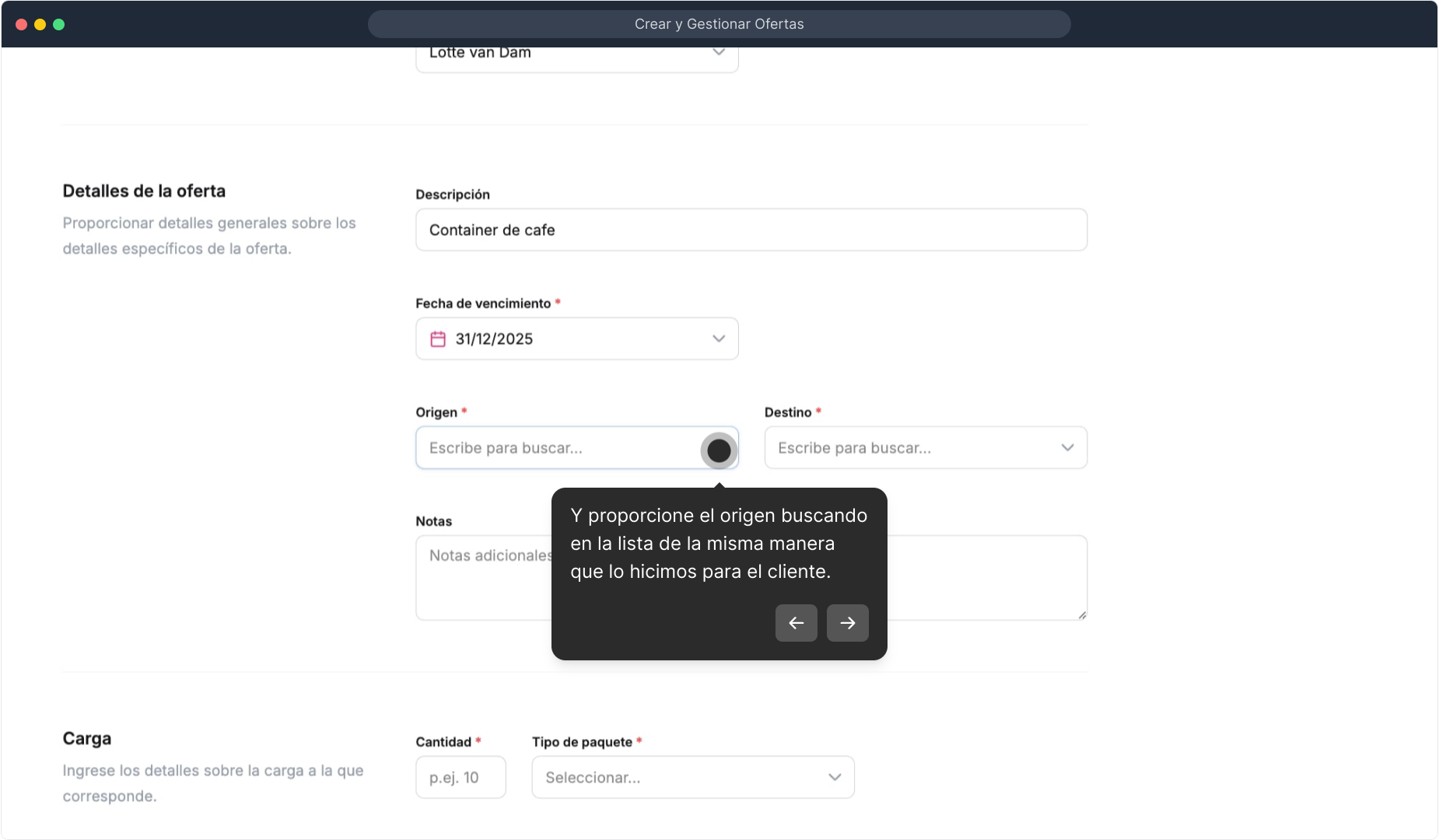
23. Y proporcione el origen buscando en la lista de la misma manera que lo hicimos para el cliente.
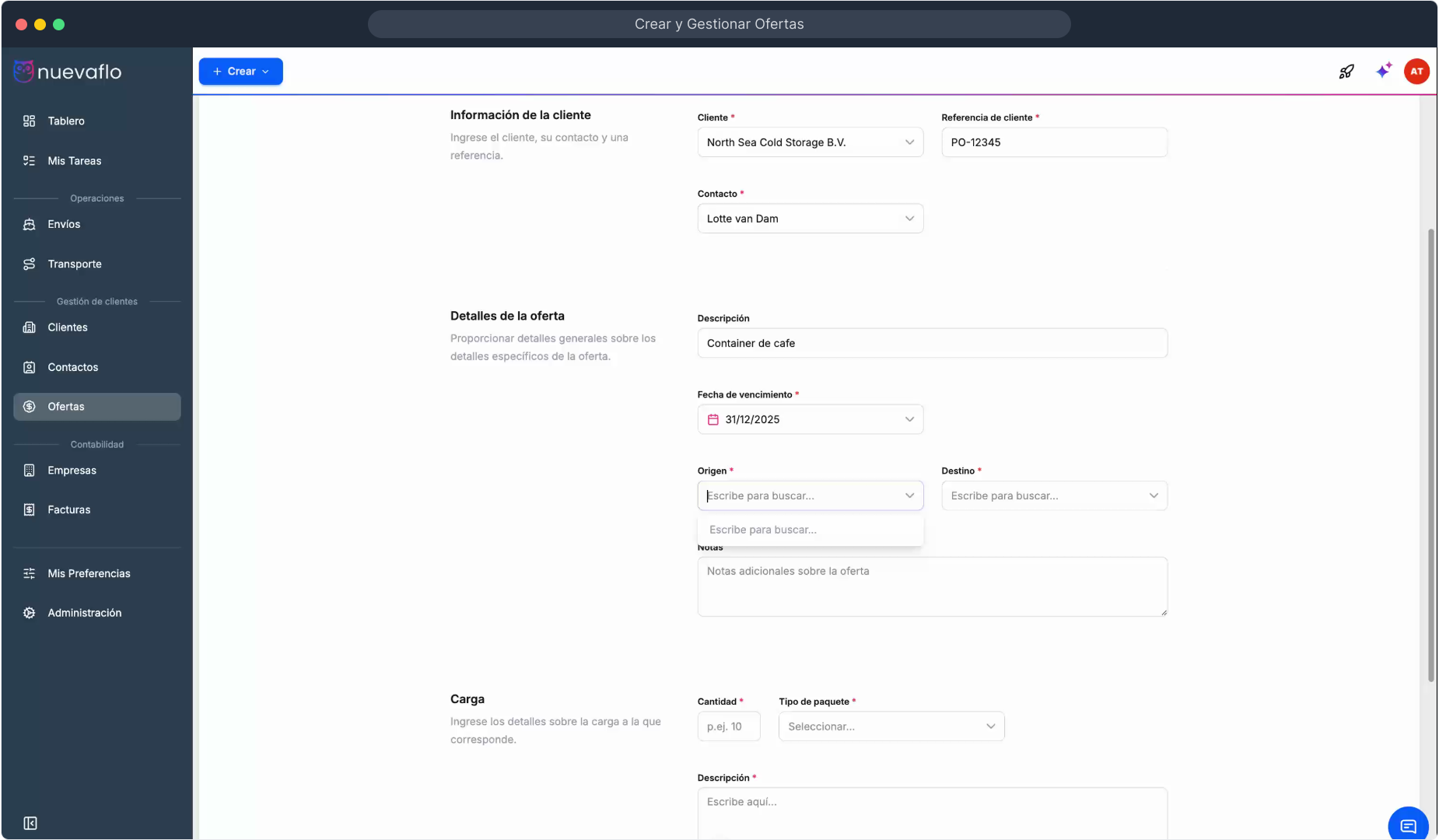
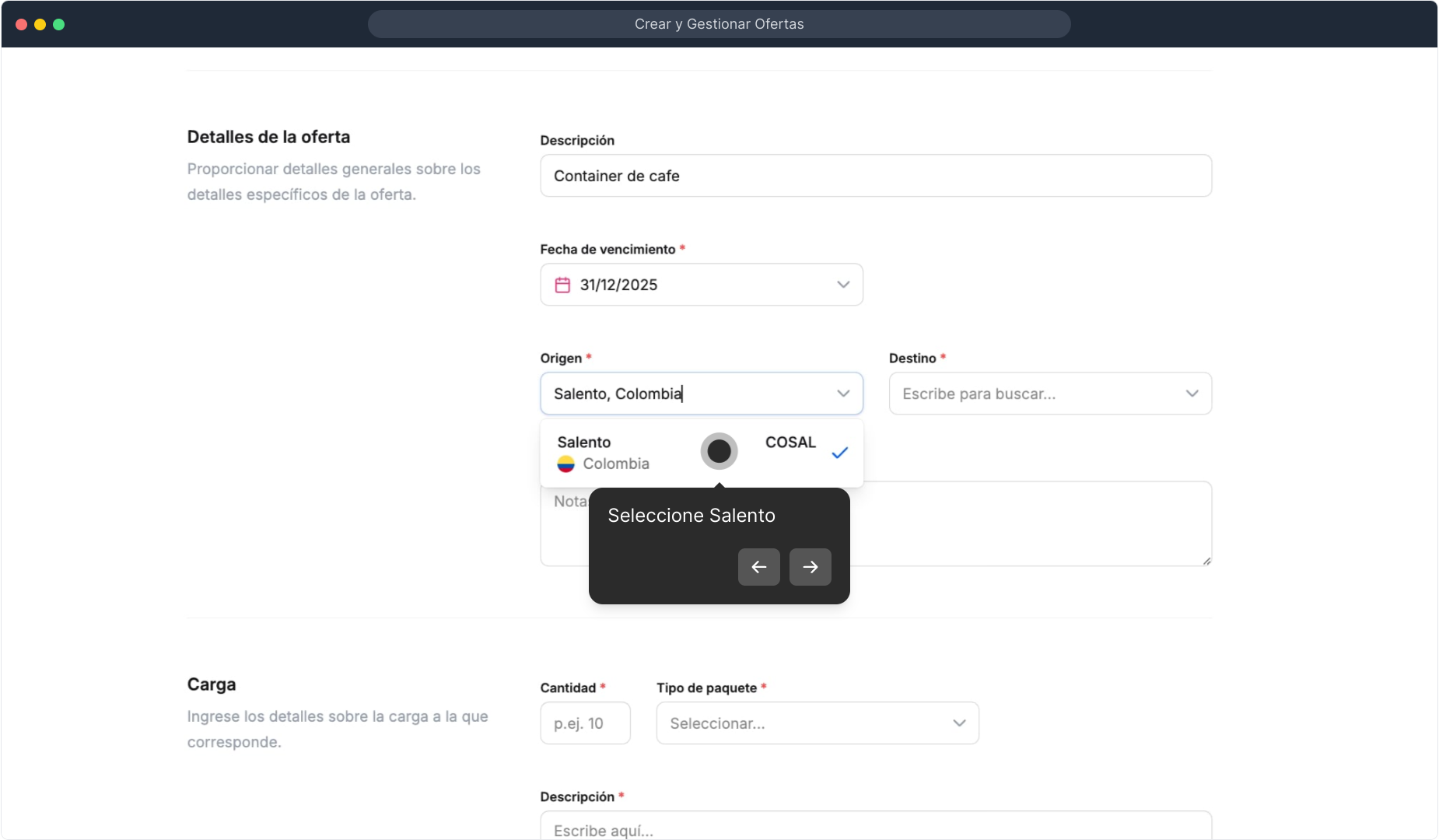
25. Seleccione Salento
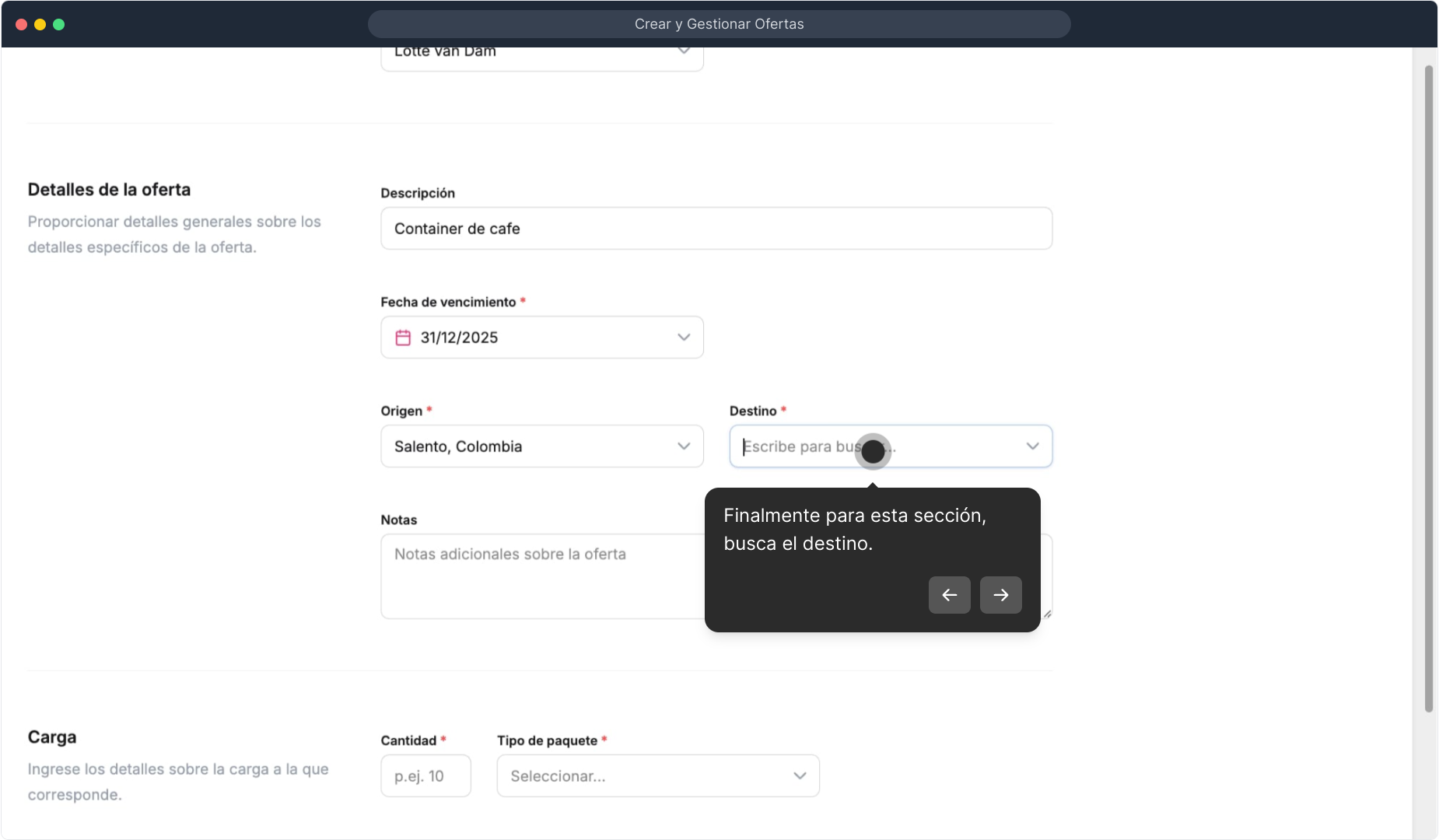
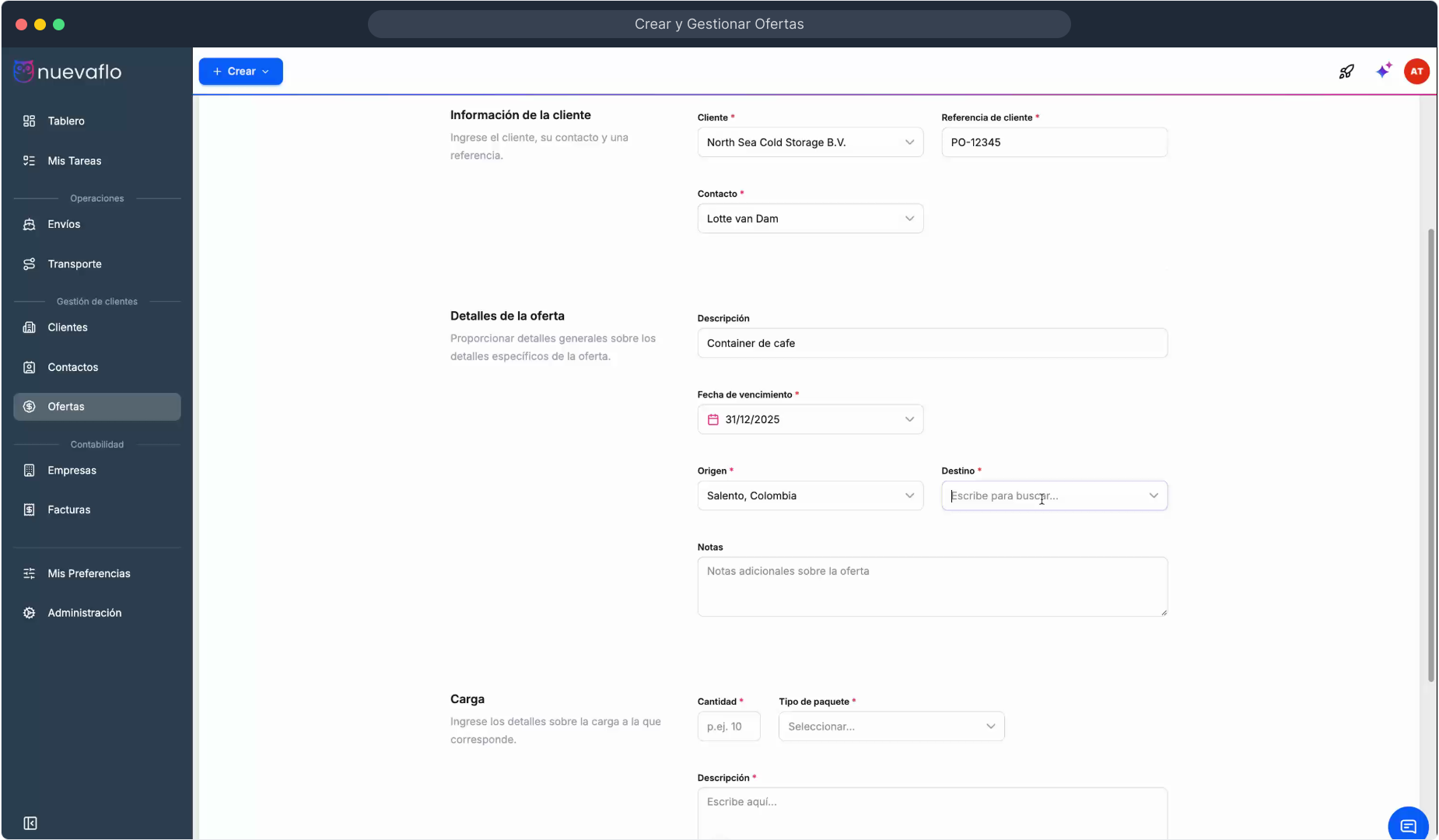
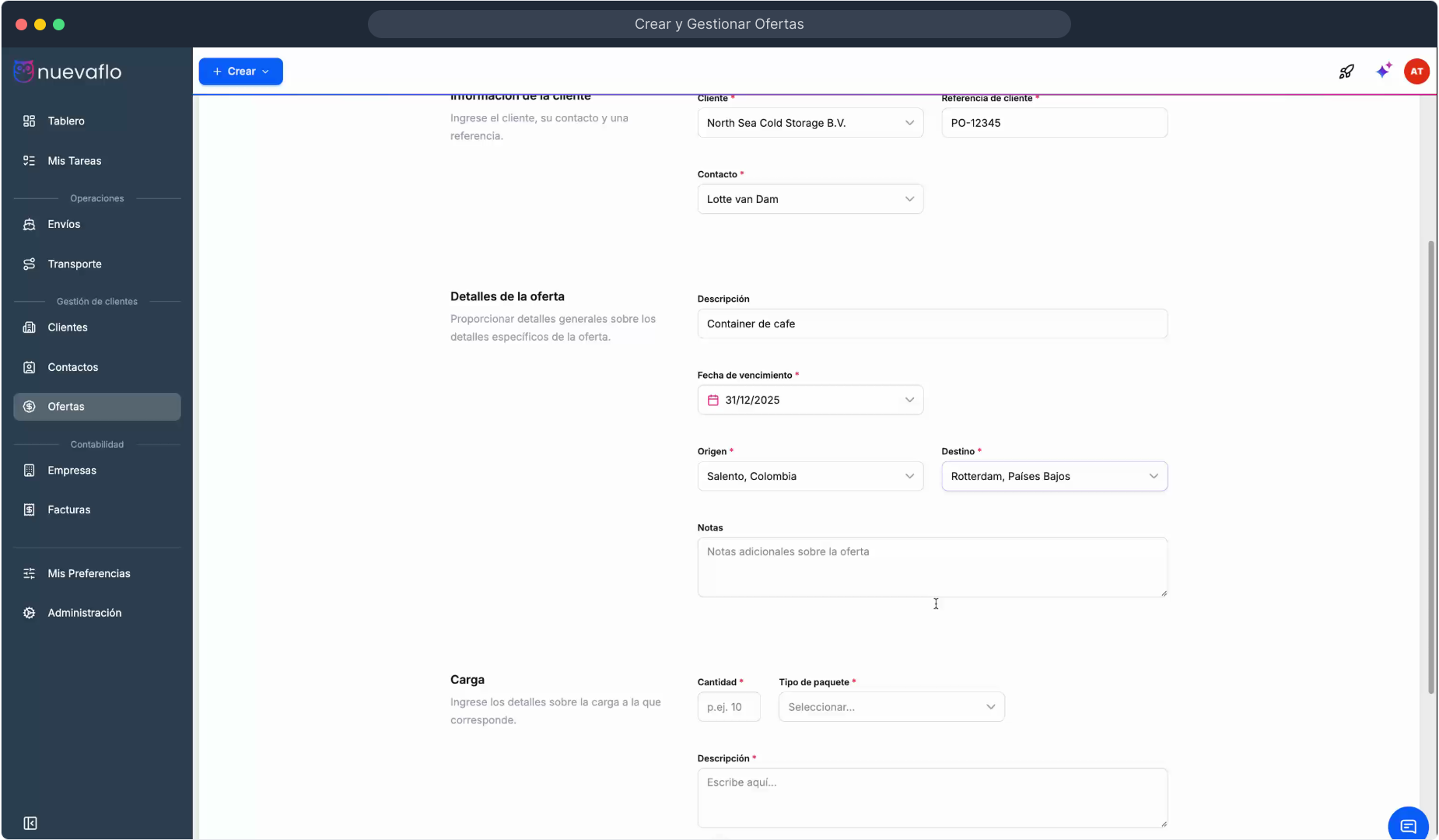
26. Finalmente para esta sección, busca el destino.
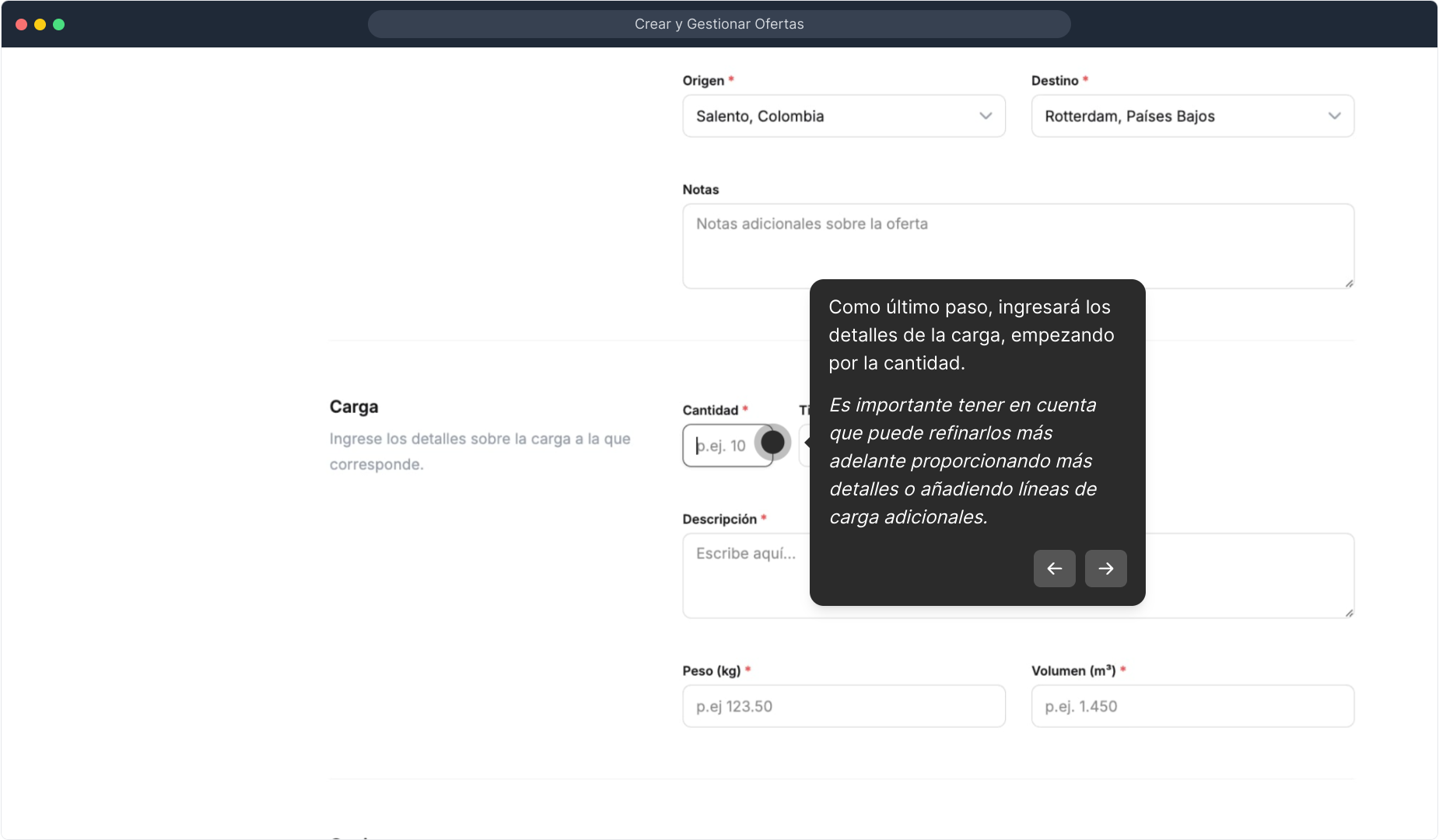
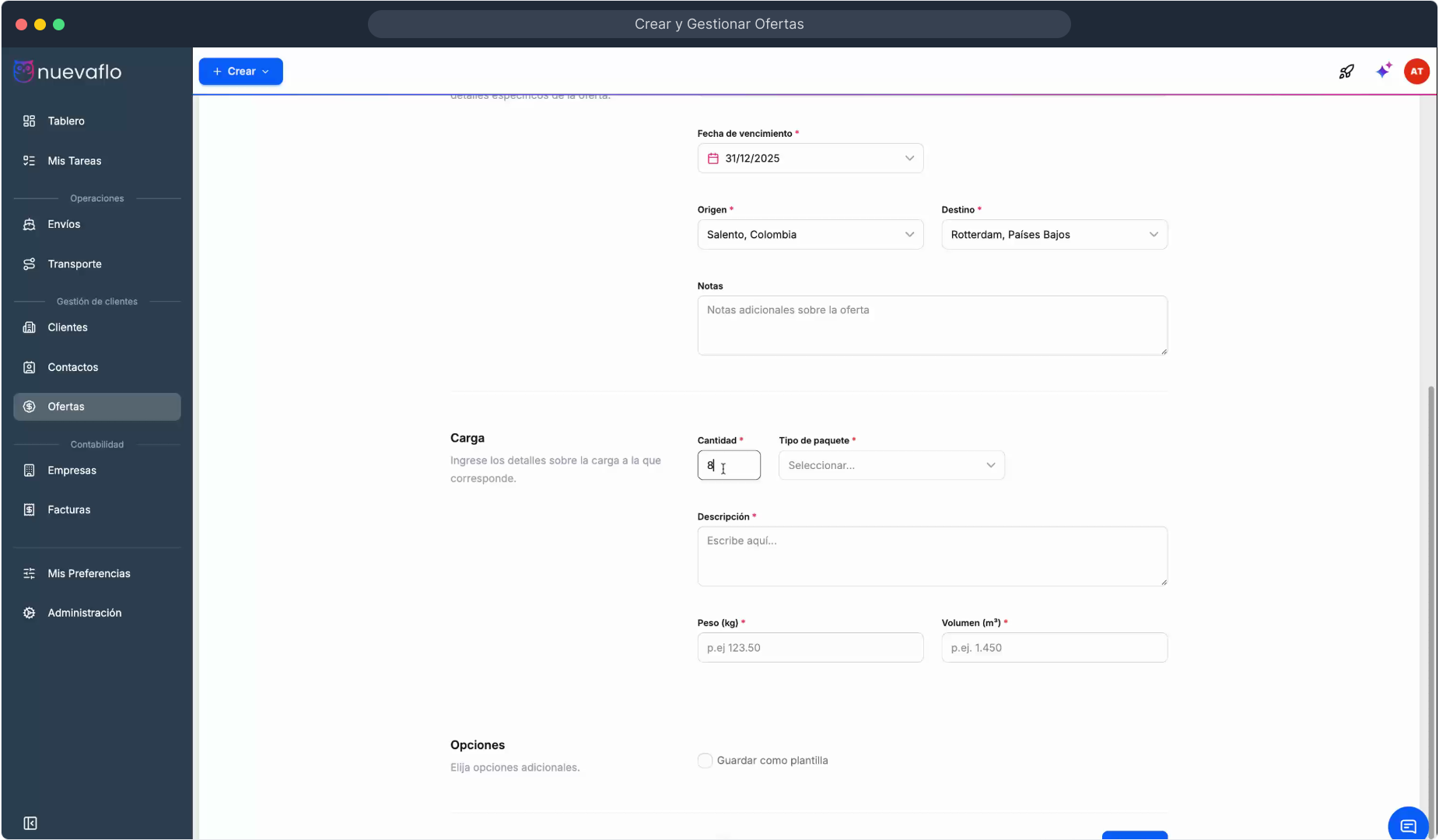
29. Como último paso, ingresará los detalles de la carga, empezando por la cantidad.
Es importante tener en cuenta que puede refinarlos más adelante proporcionando más detalles o añadiendo líneas de carga adicionales.
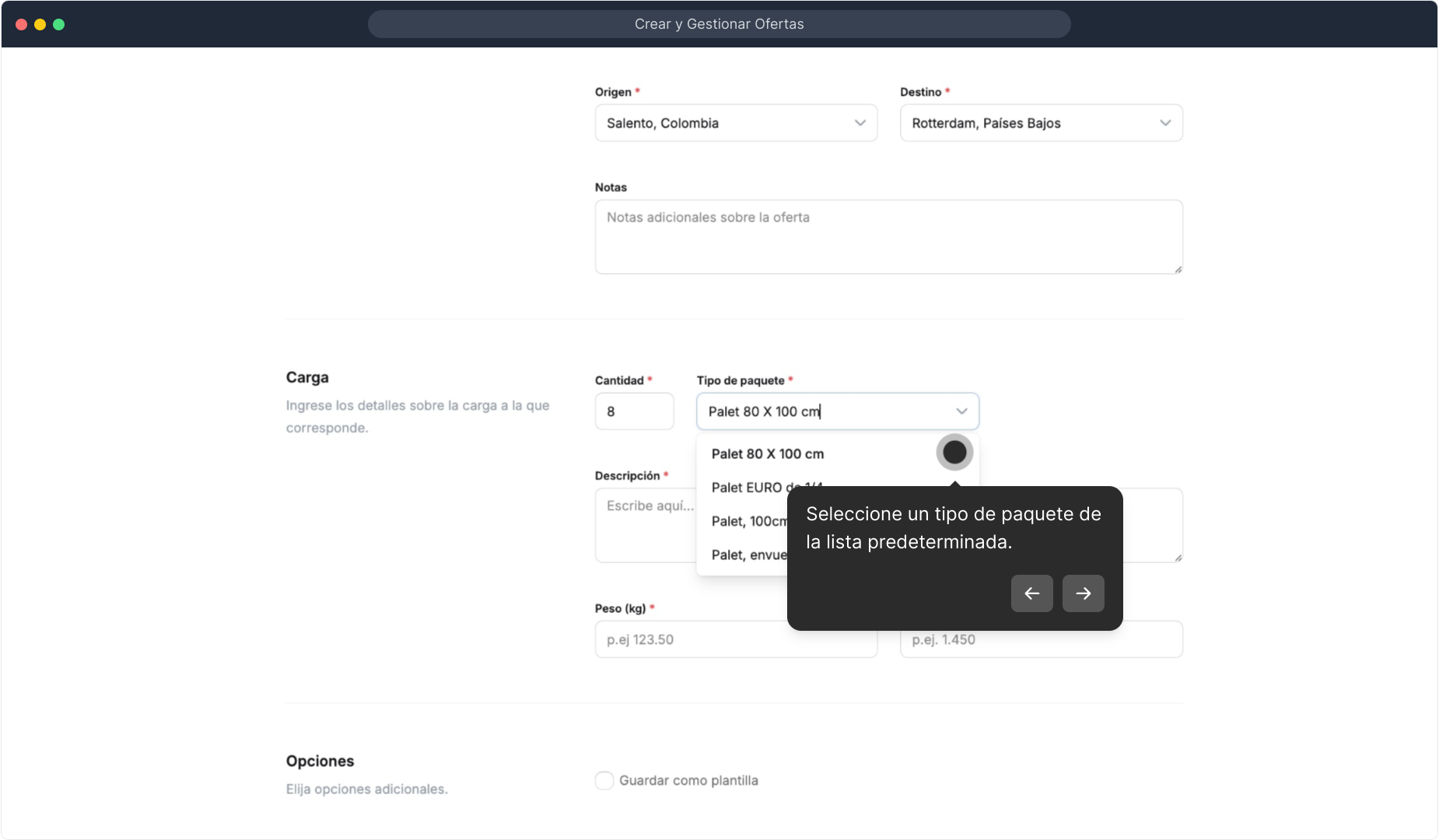
31. Seleccione un tipo de paquete de la lista predeterminada.
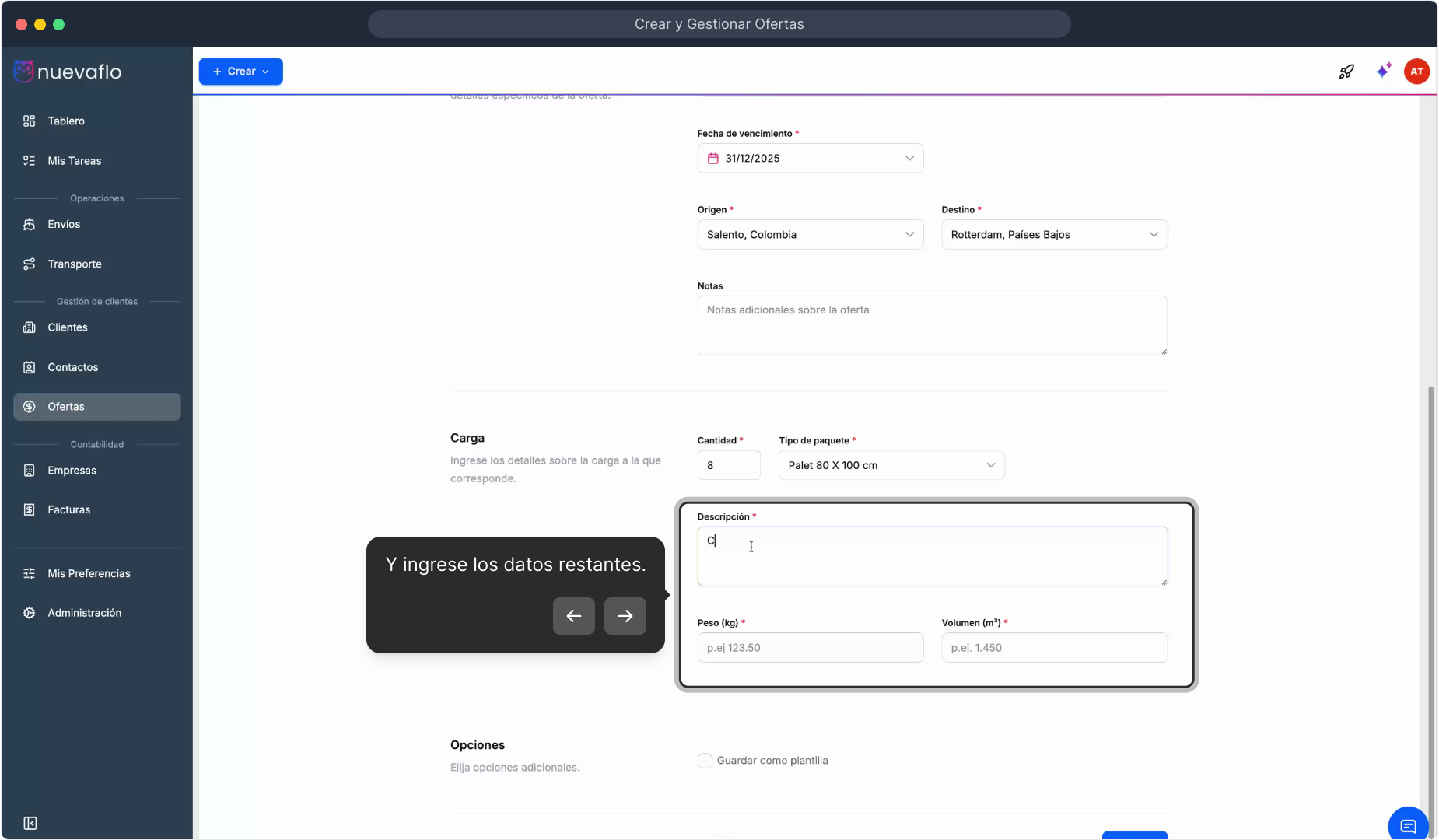
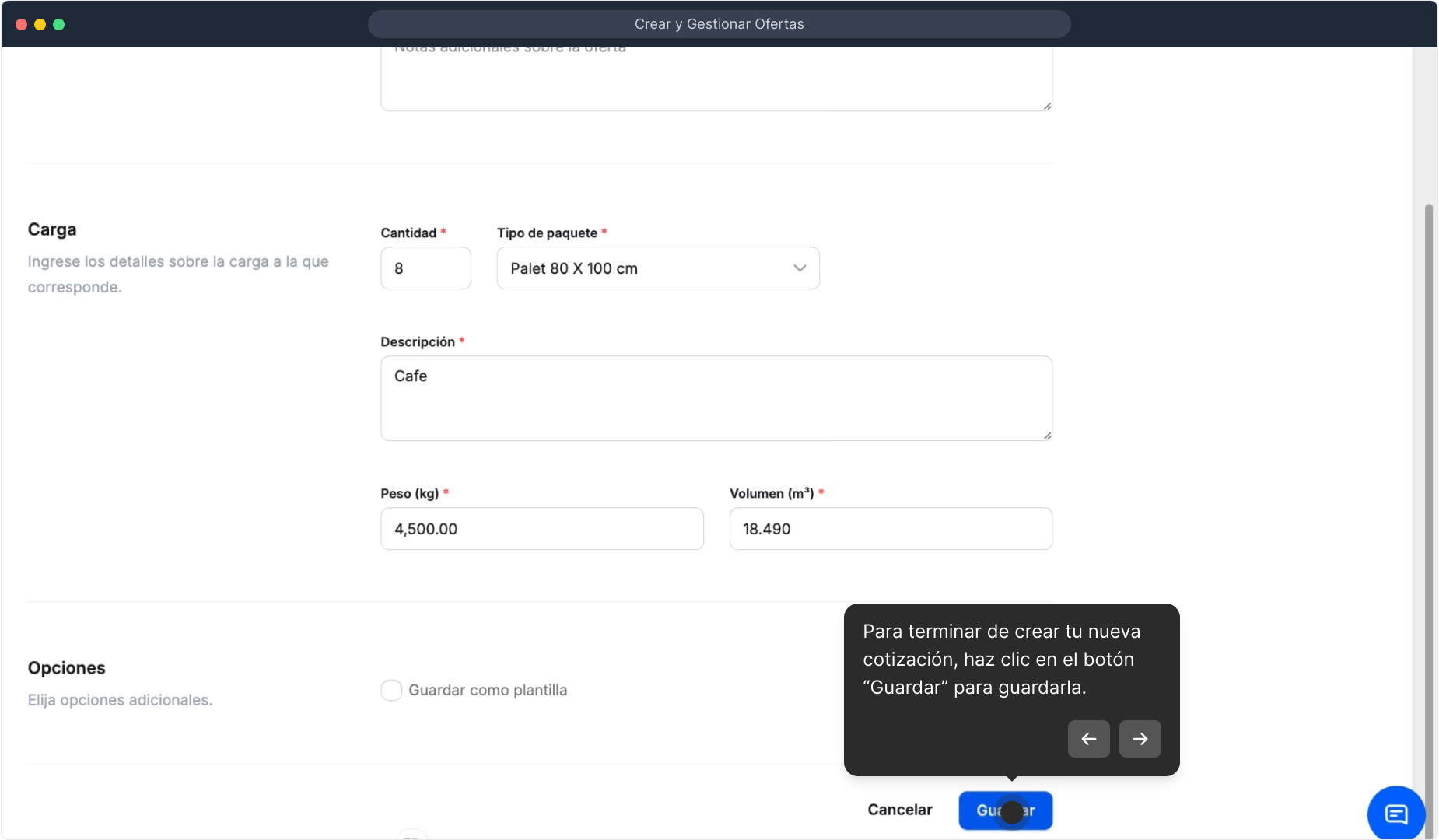
33. Para terminar de crear tu nueva cotización, haz clic en el botón “Guardar” para guardarla.
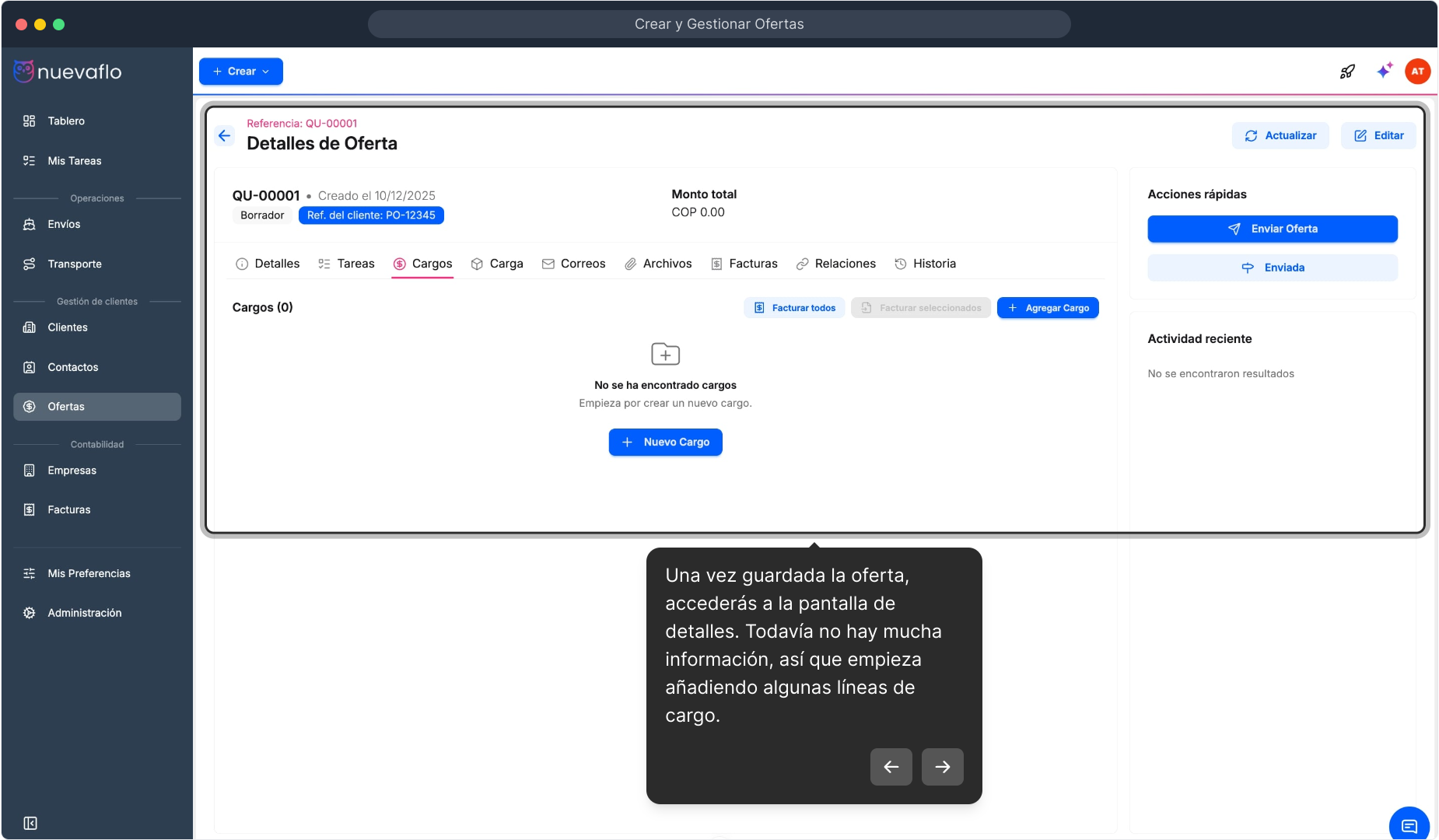
34. Una vez guardada la oferta, accederás a la pantalla de detalles. Todavía no hay mucha información, así que empieza añadiendo algunas líneas de cargo.
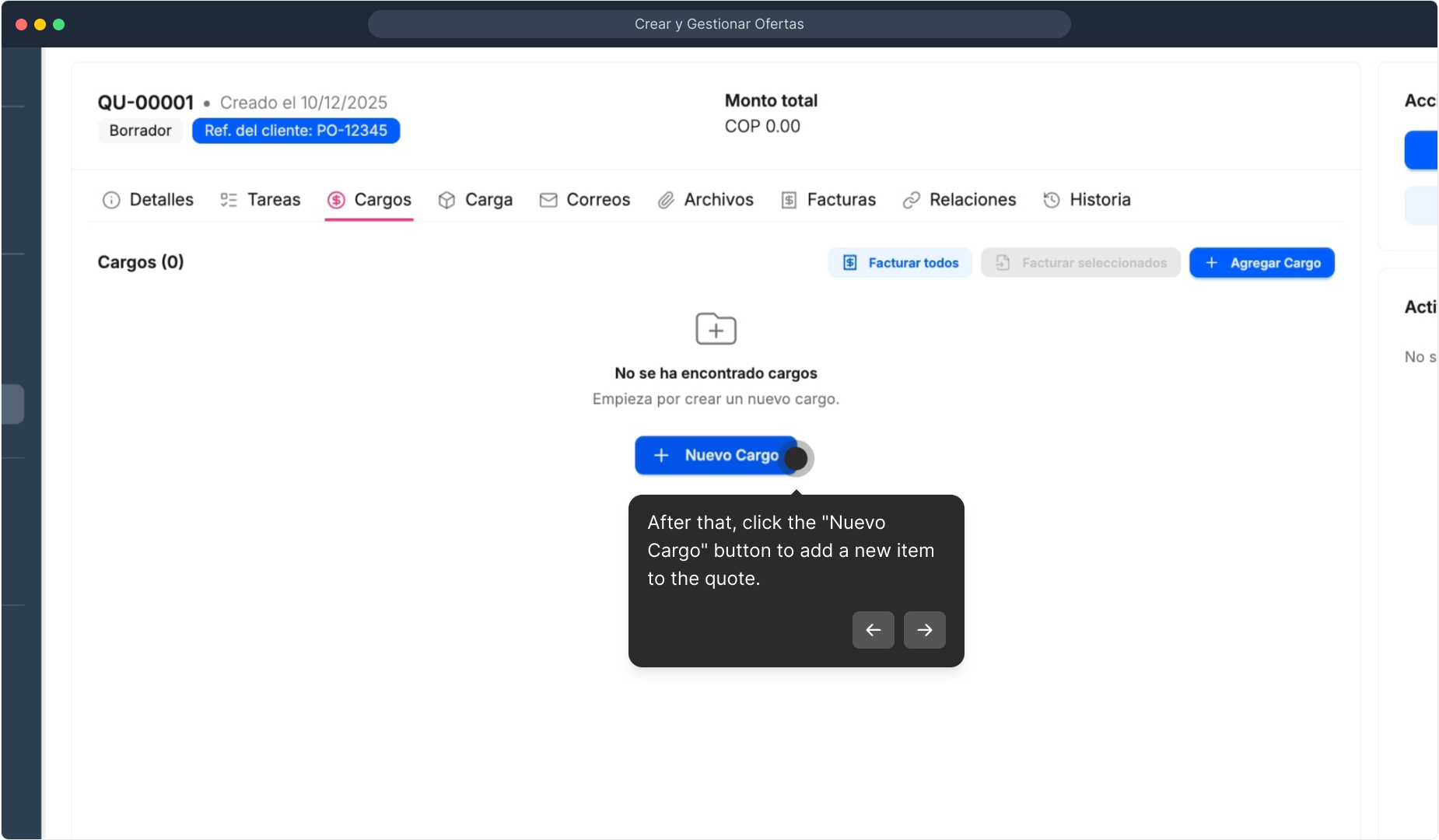
35. After that, click the "Nuevo Cargo" button to add a new item to the quote.
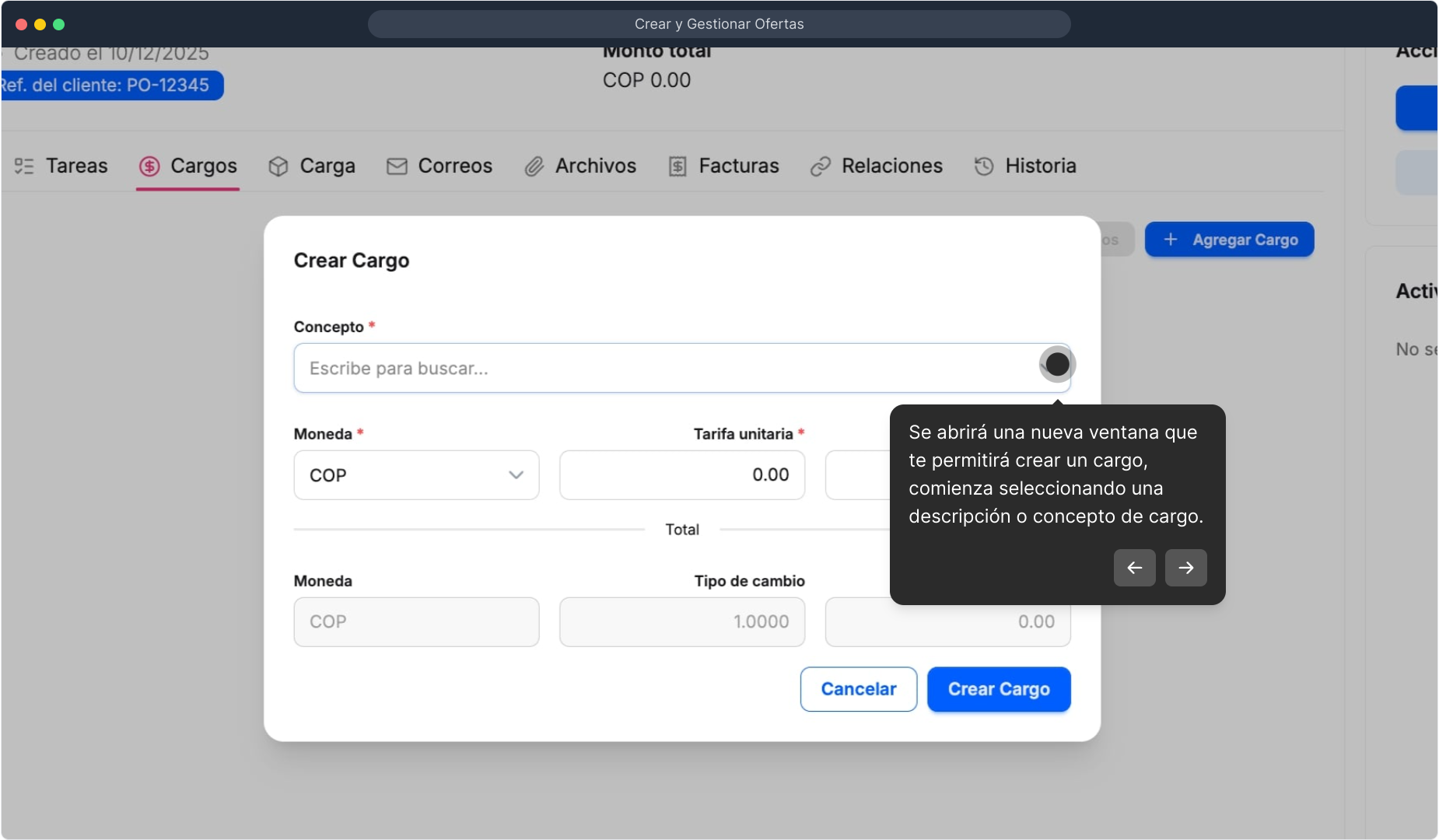
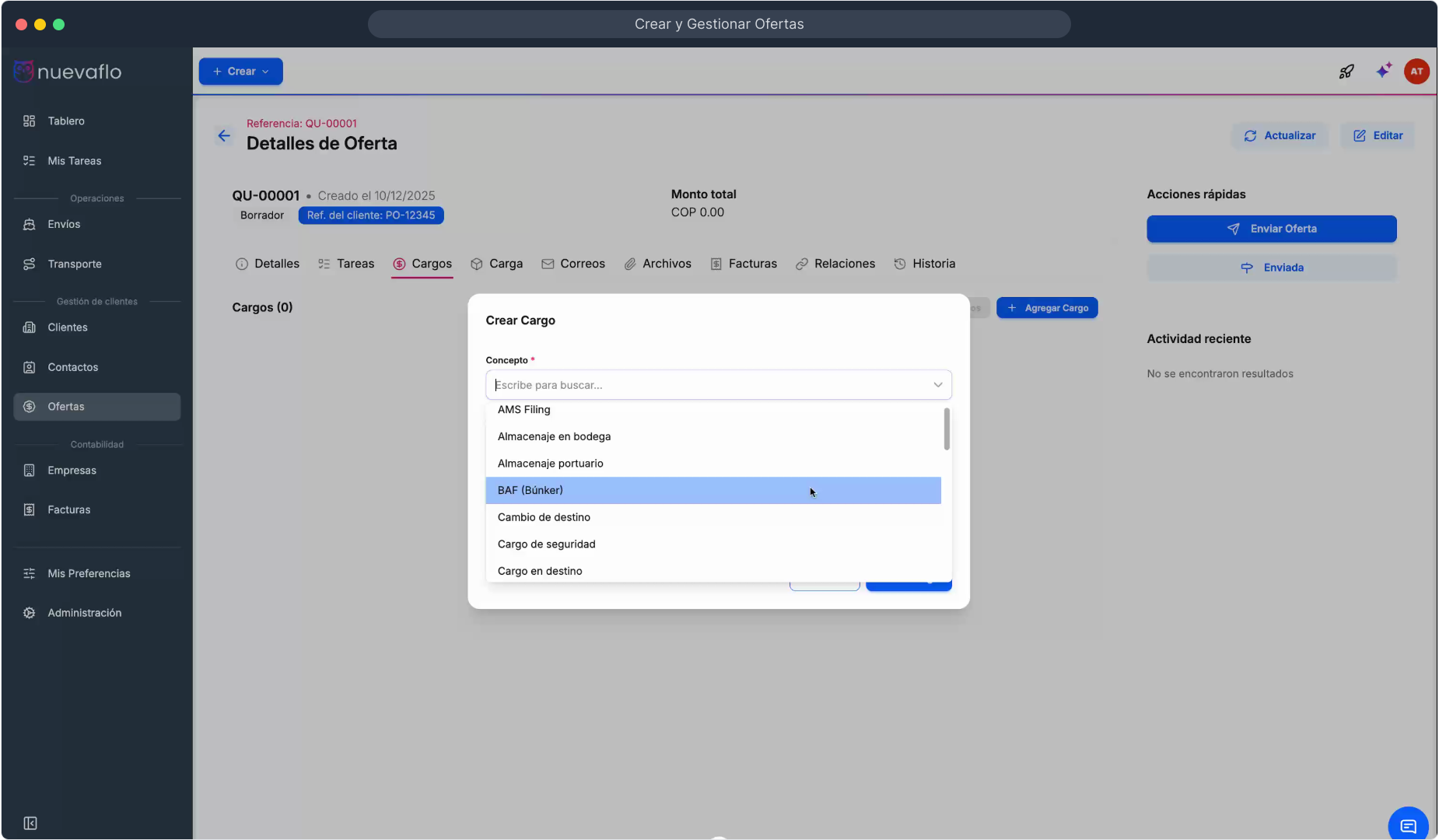
36. Se abrirá una nueva ventana que te permitirá crear un cargo, comienza seleccionando una descripción o concepto de cargo.
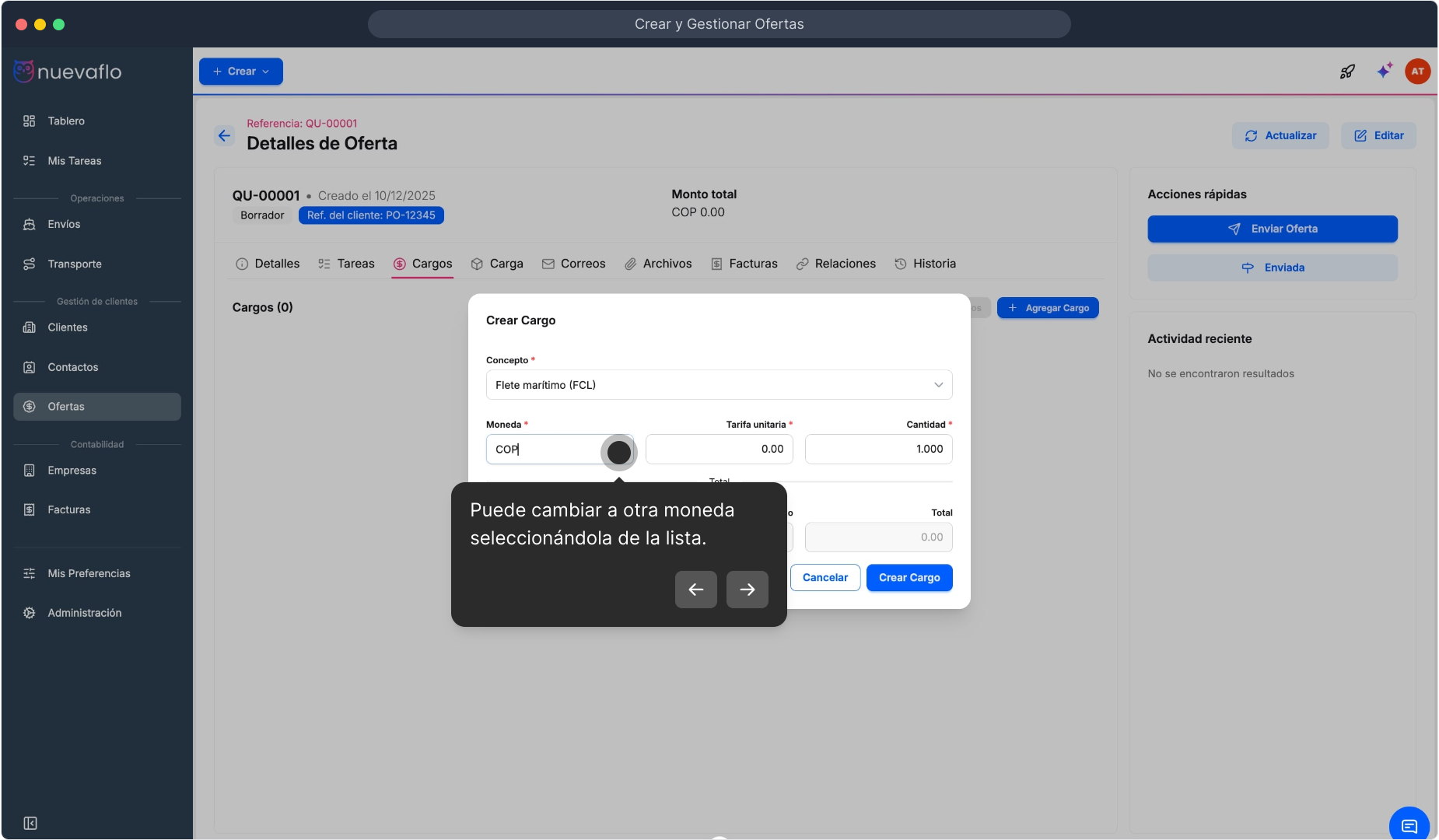
38. Puede cambiar a otra moneda seleccionándola de la lista.
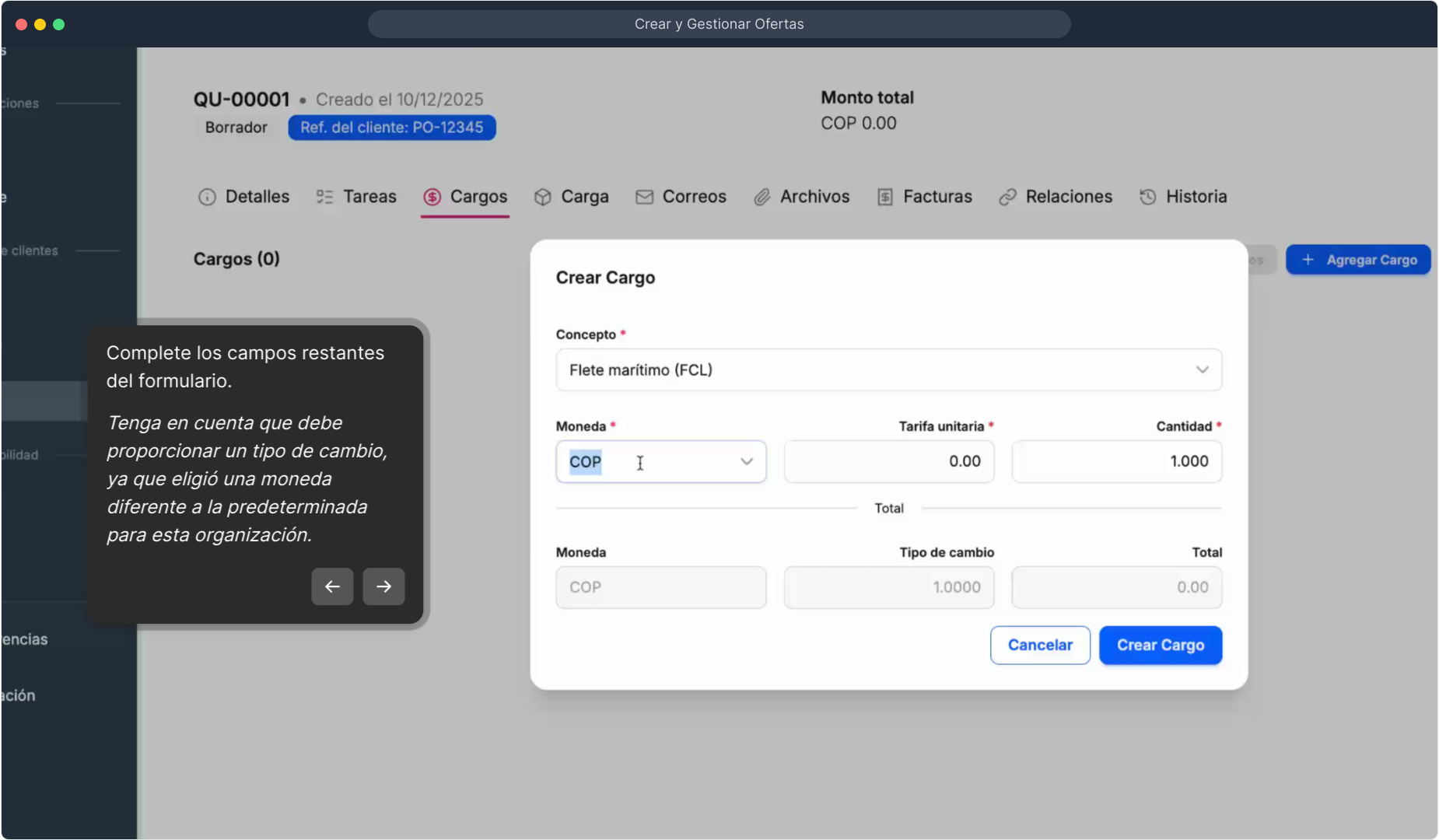
39. Complete los campos restantes del formulario.
Tenga en cuenta que debe proporcionar un tipo de cambio, ya que eligió una moneda diferente a la predeterminada para esta organización.
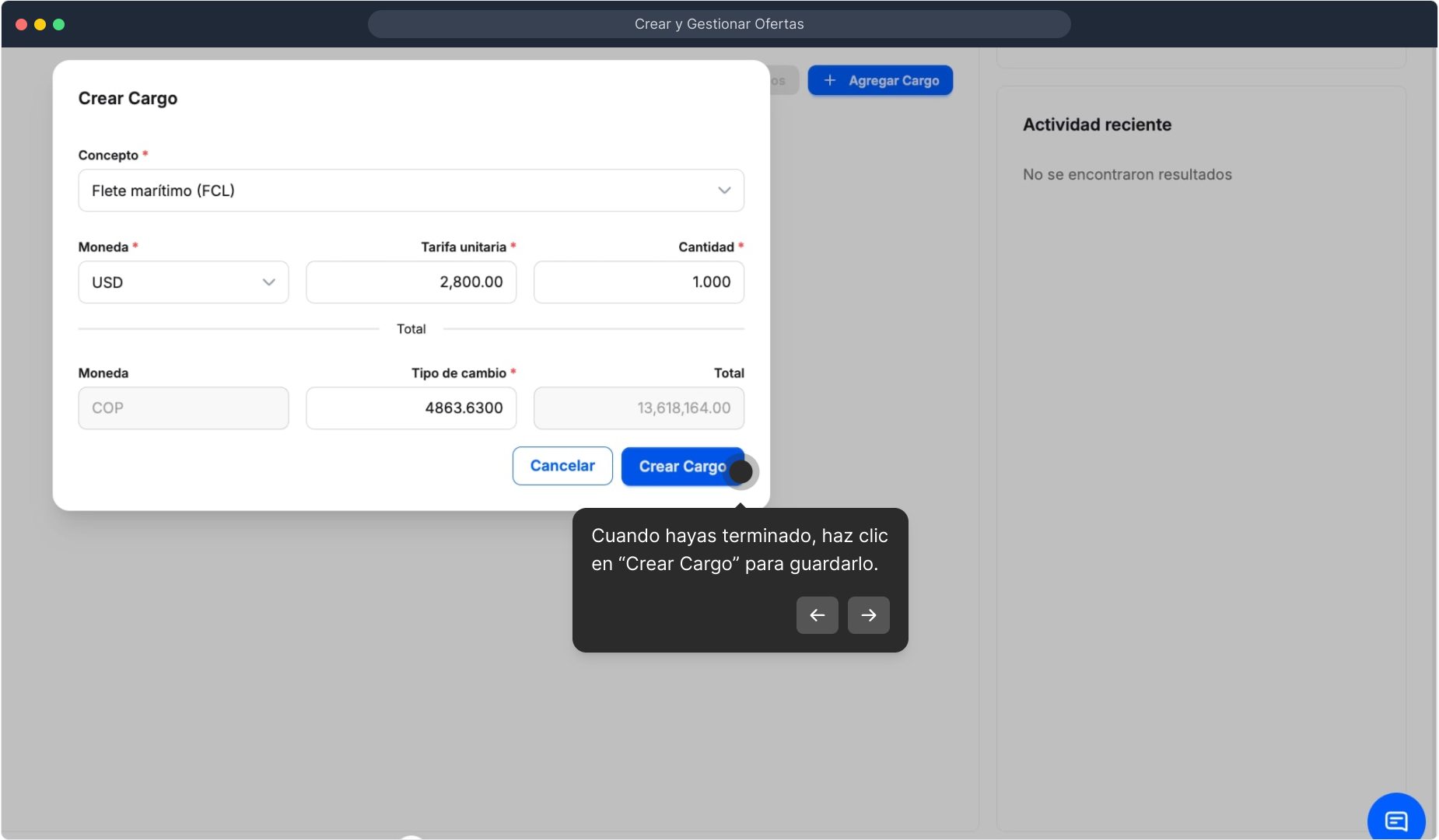
40. Cuando hayas terminado, haz clic en “Crear Cargo” para guardarlo.
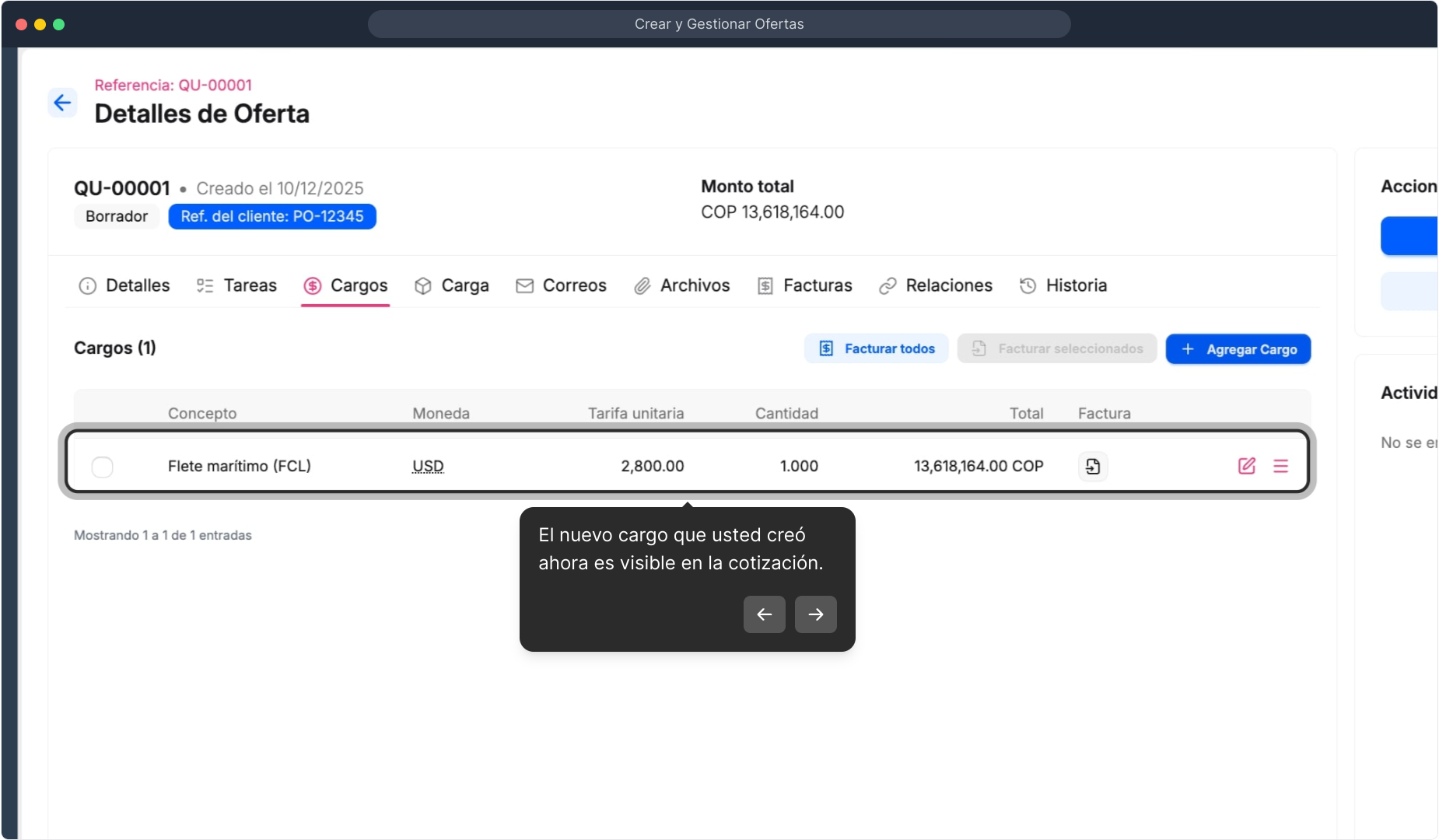
41. El nuevo cargo que usted creó ahora es visible en la cotización.
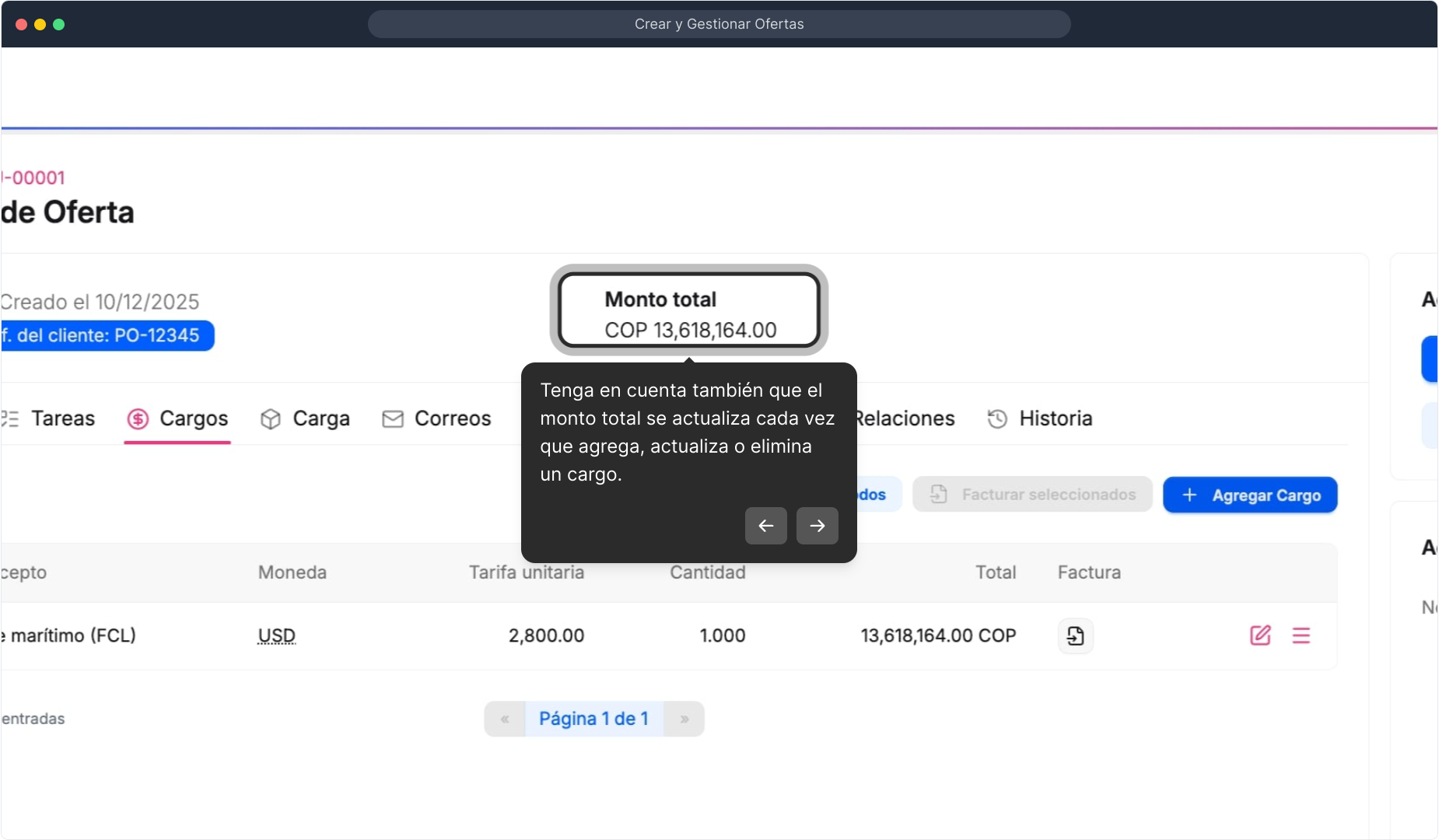
42. Tenga en cuenta también que el monto total se actualiza cada vez que agrega, actualiza o elimina un cargo.
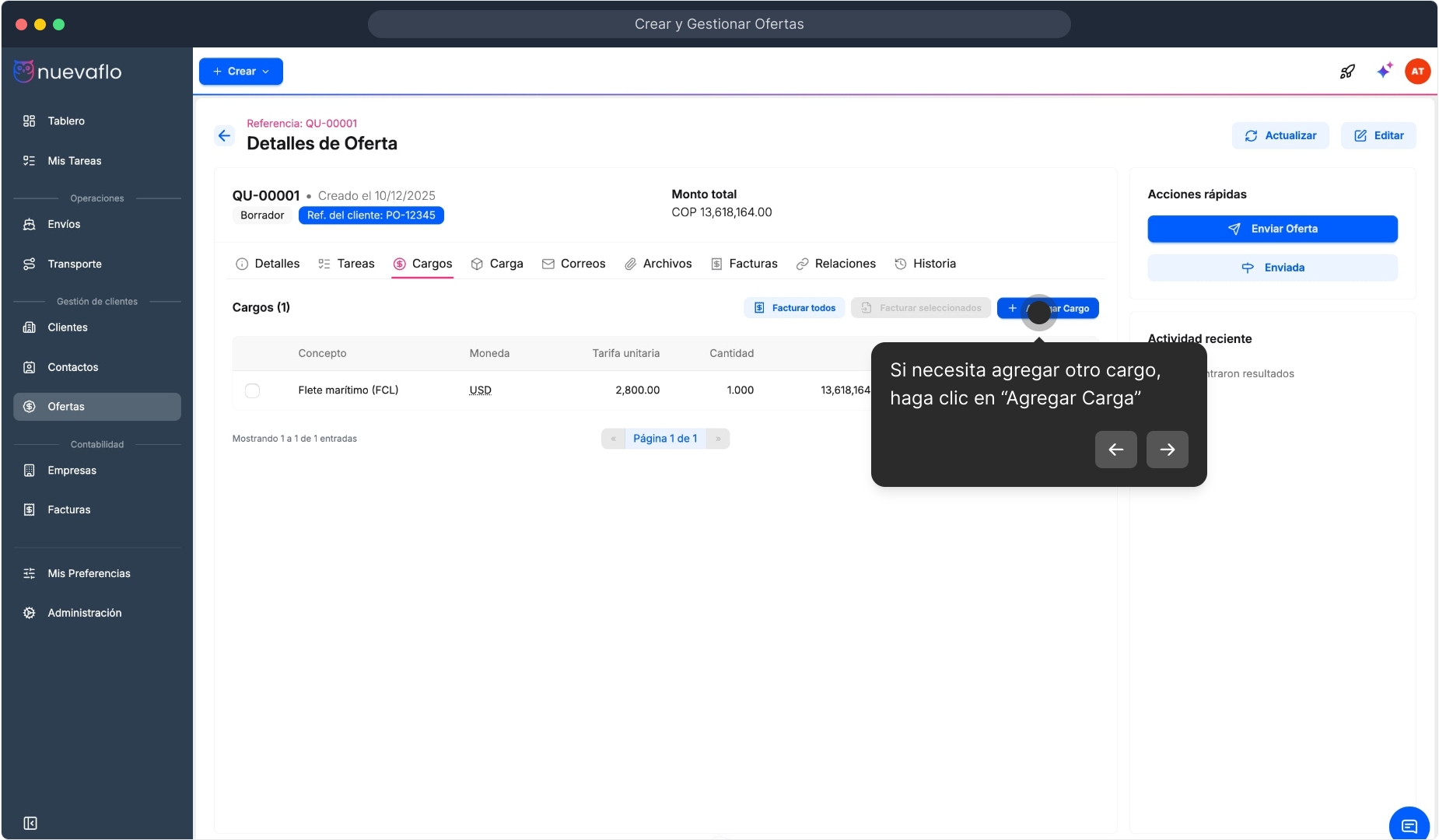
43. Si necesita agregar otro cargo, haga clic en “Agregar Carga”
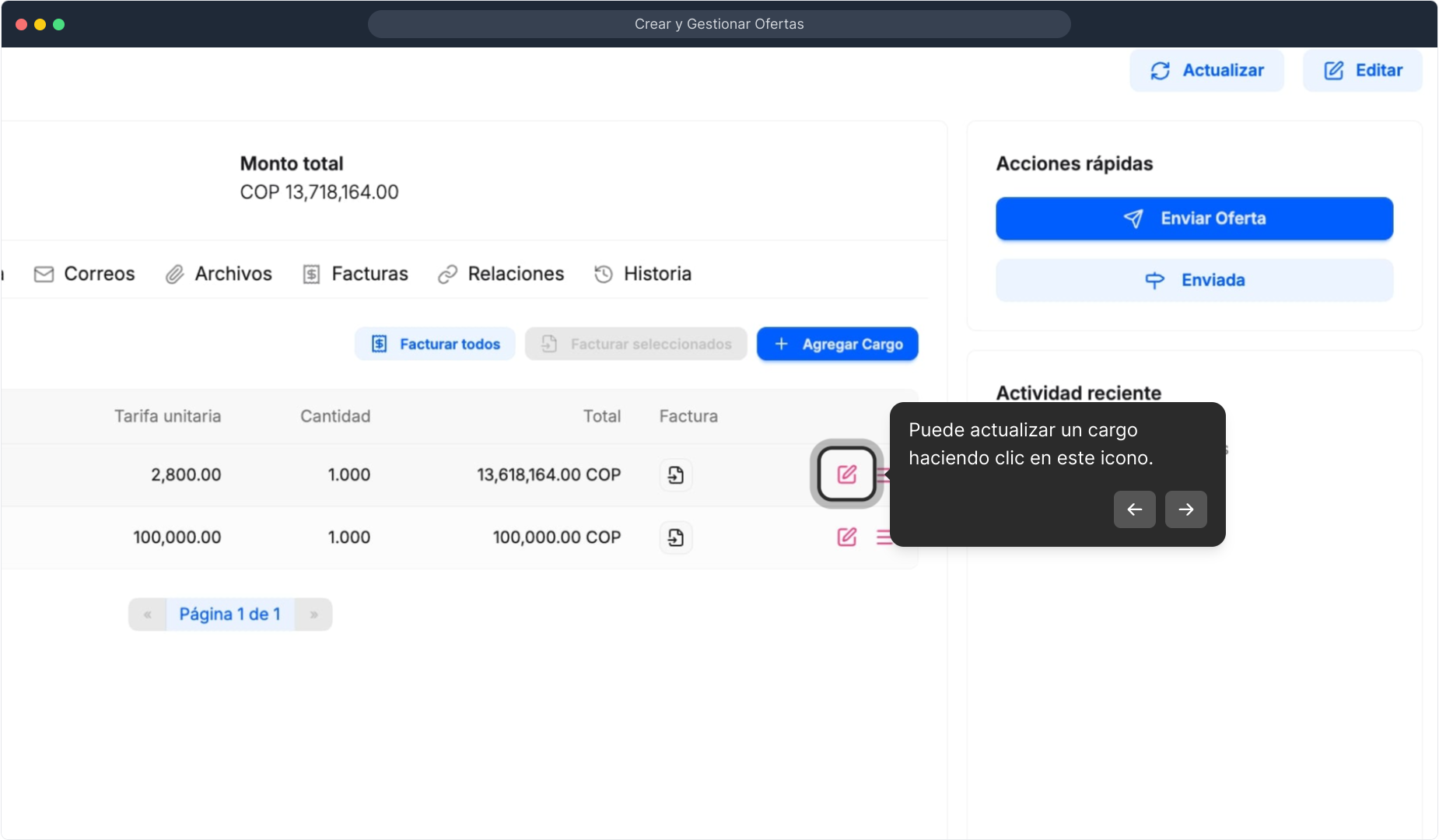
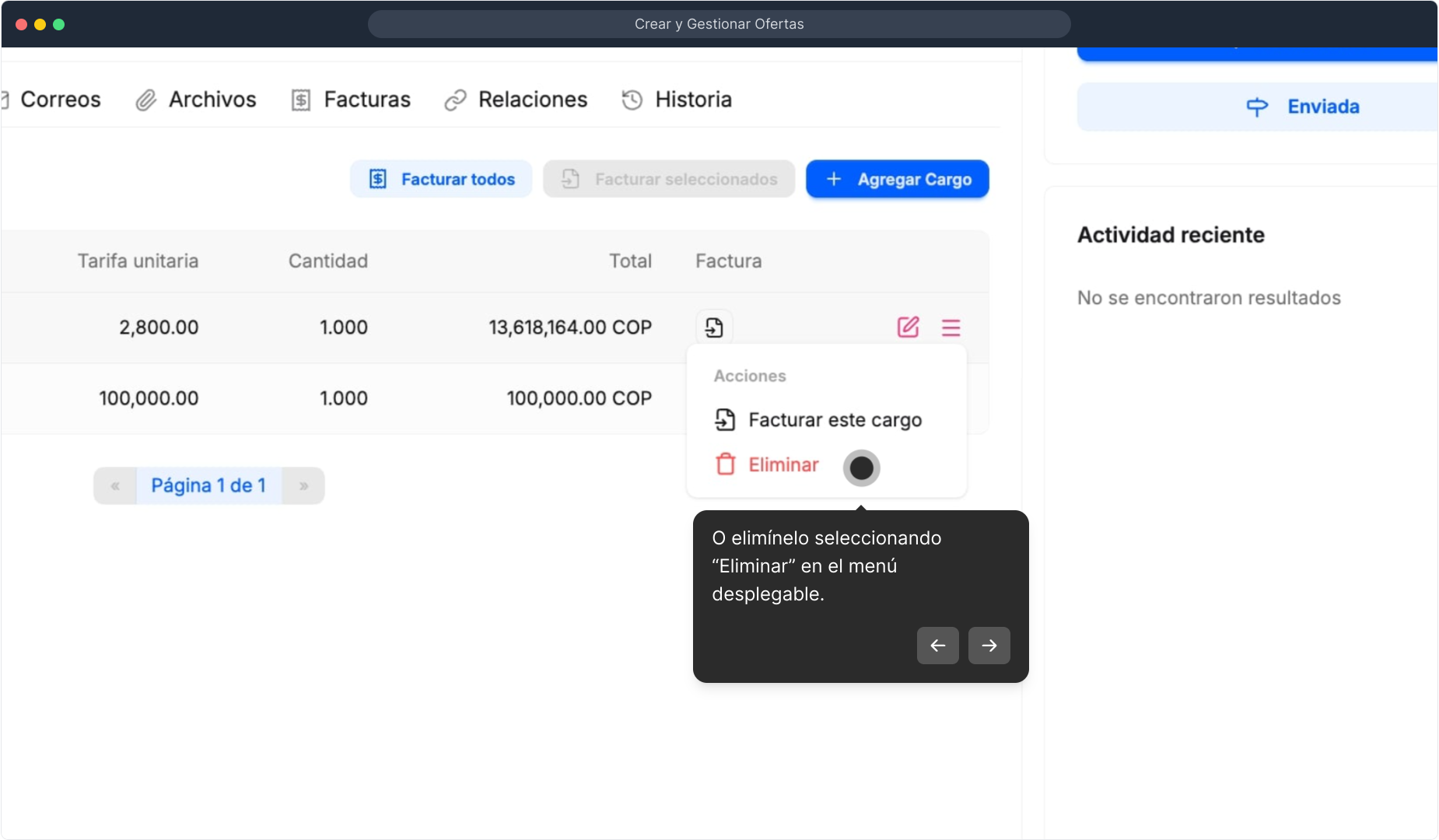
44. Puede actualizar un cargo haciendo clic en este icono.
45. O elimínelo seleccionando “Eliminar” en el menú desplegable.
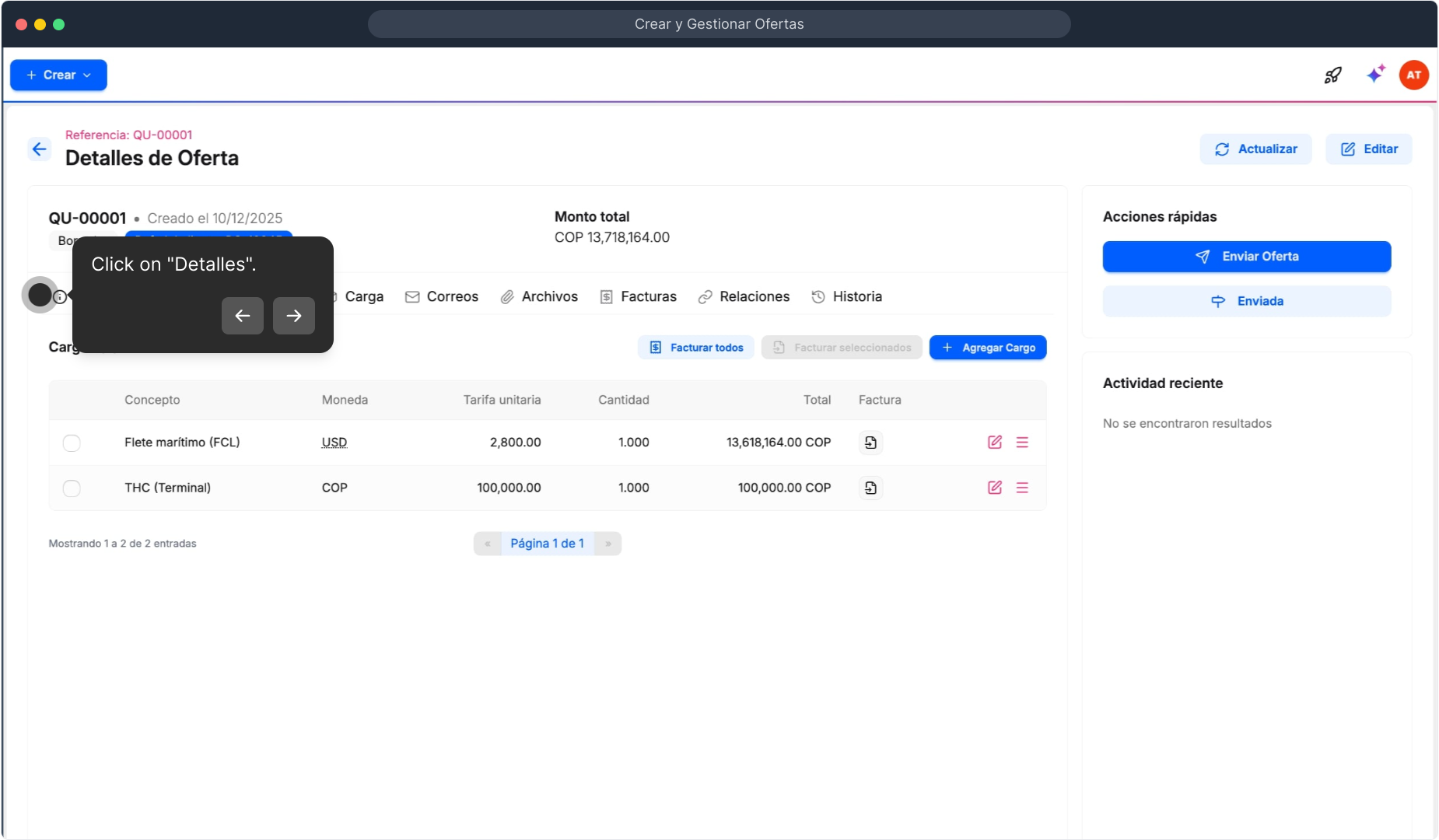
46. Click on "Detalles".
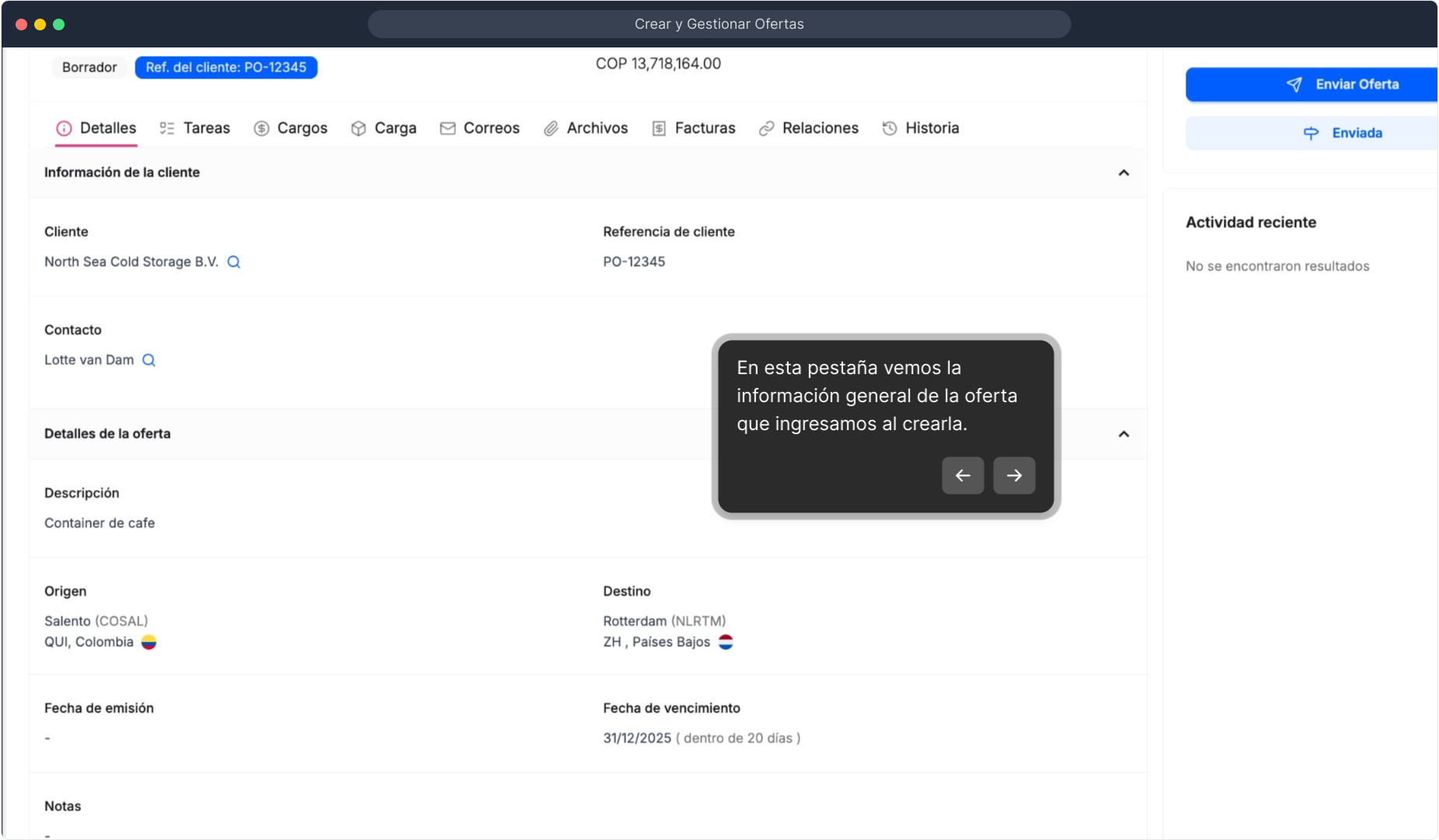
47. En esta pestaña vemos la información general de la oferta que ingresamos al crearla.
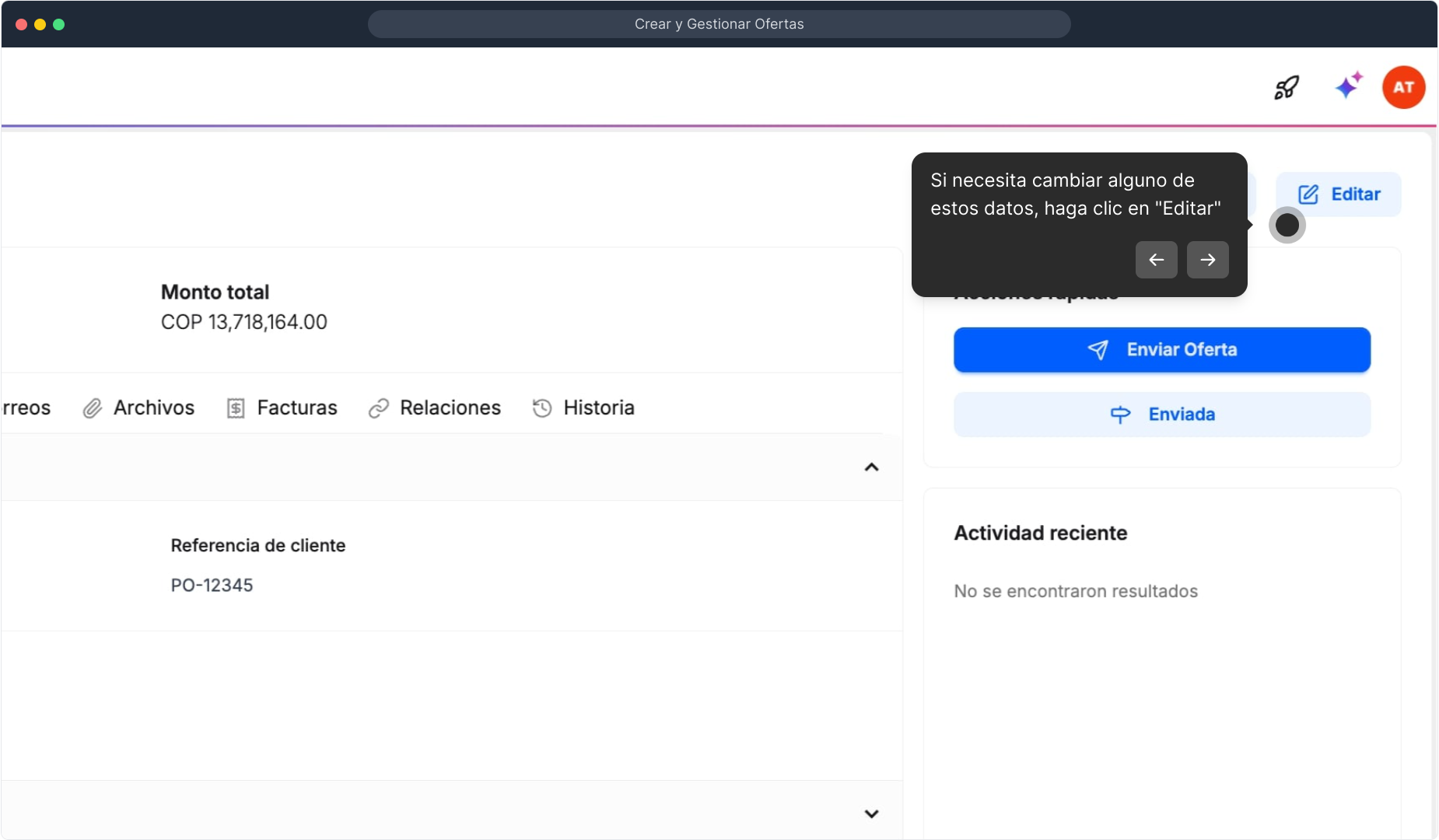
48. Si necesita cambiar alguno de estos datos, haga clic en "Editar"
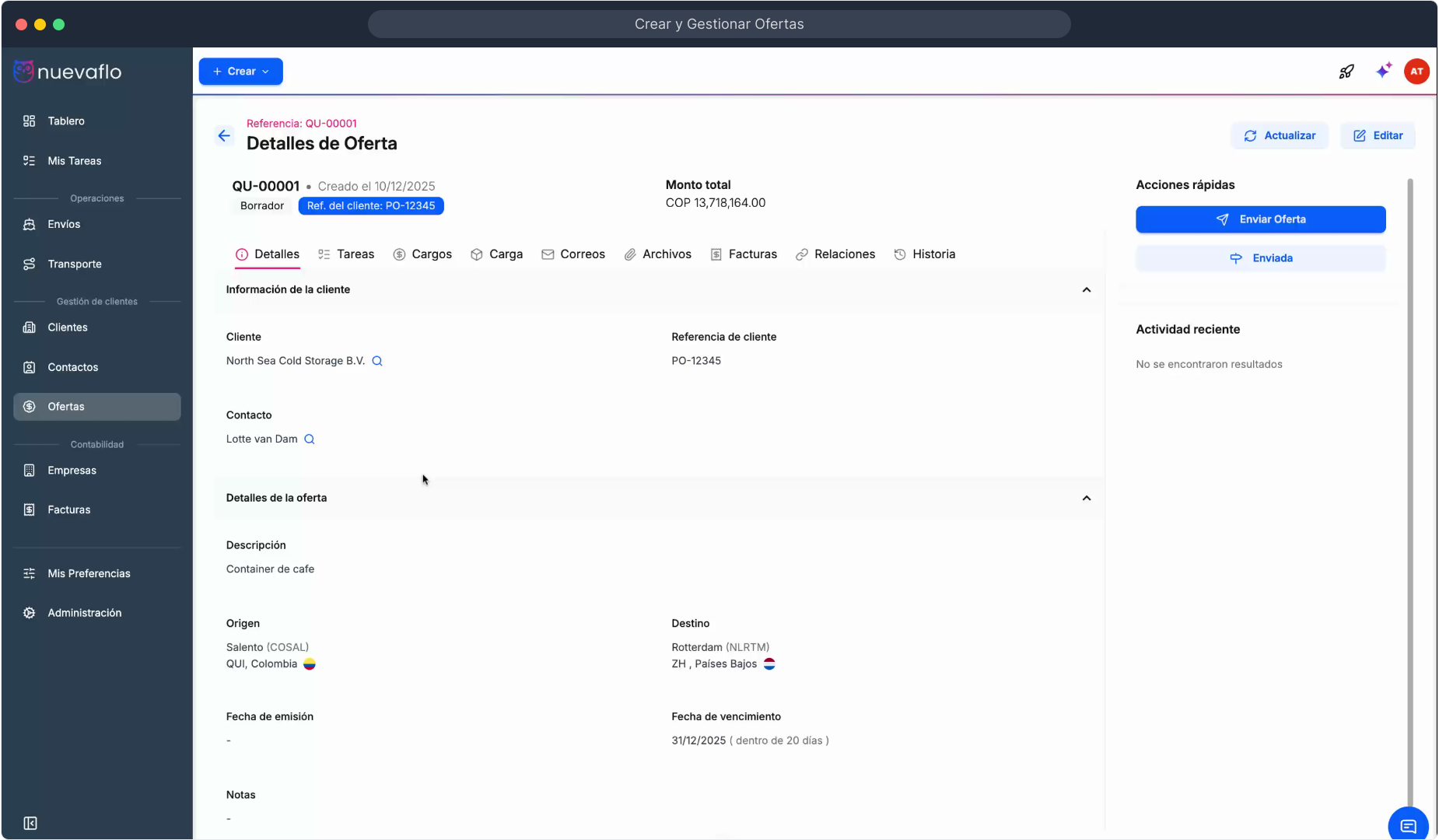
50. Haz click en “Tareas” para ver nuestra gestión integrada de tareas.
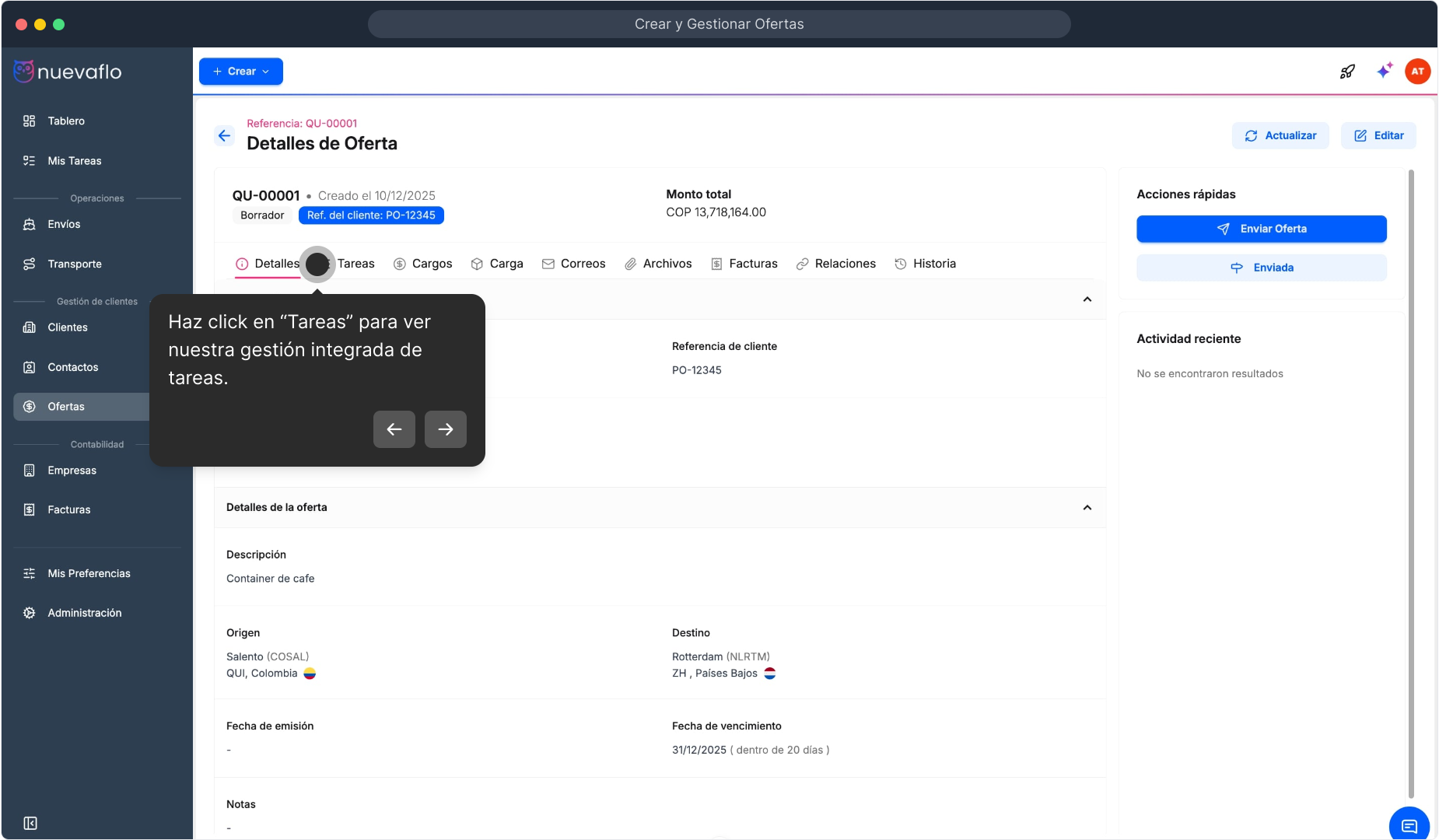
51. Crea una nueva tarea haciendo clic en "Nueva Tarea"
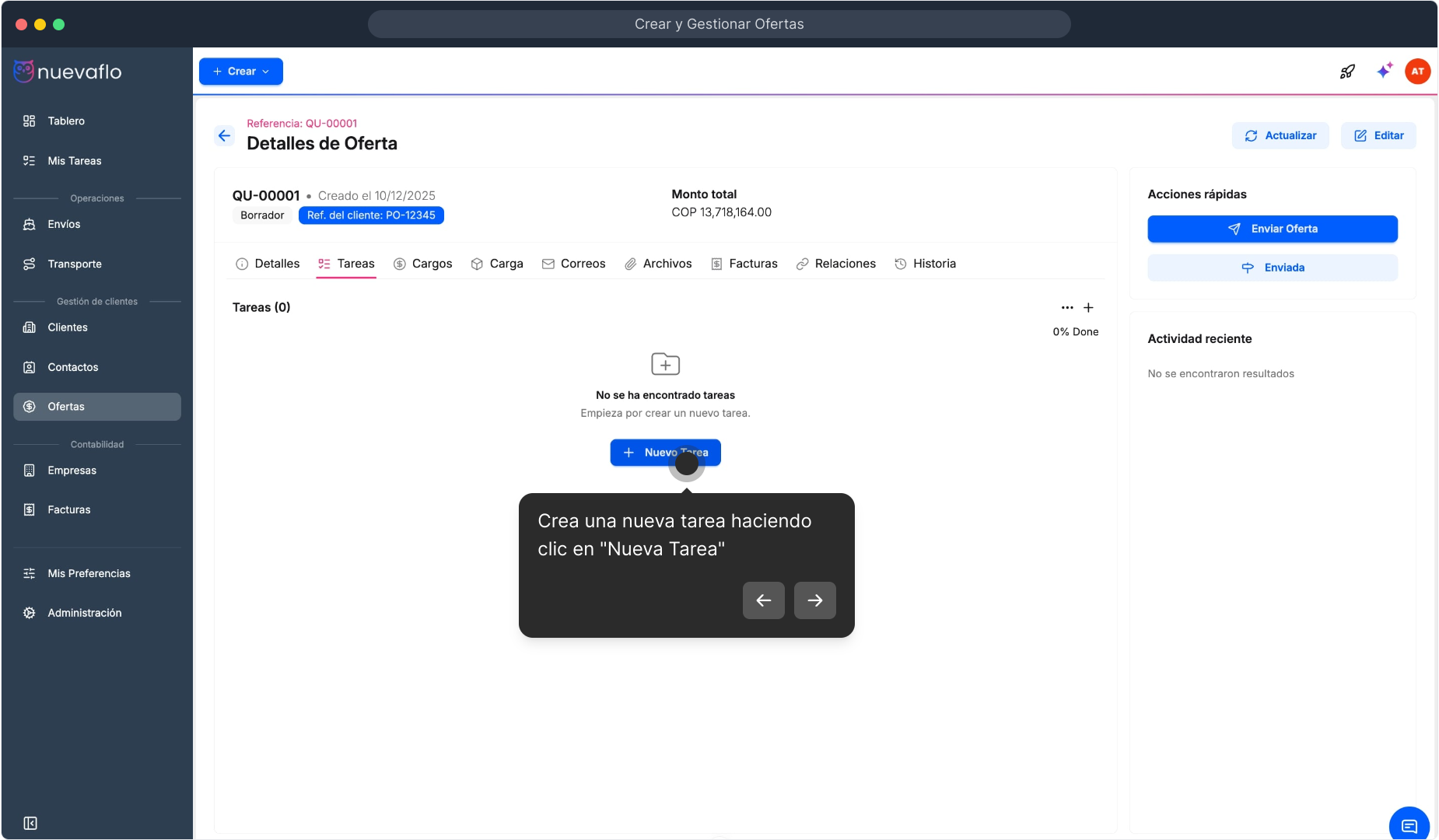
52. Click here.
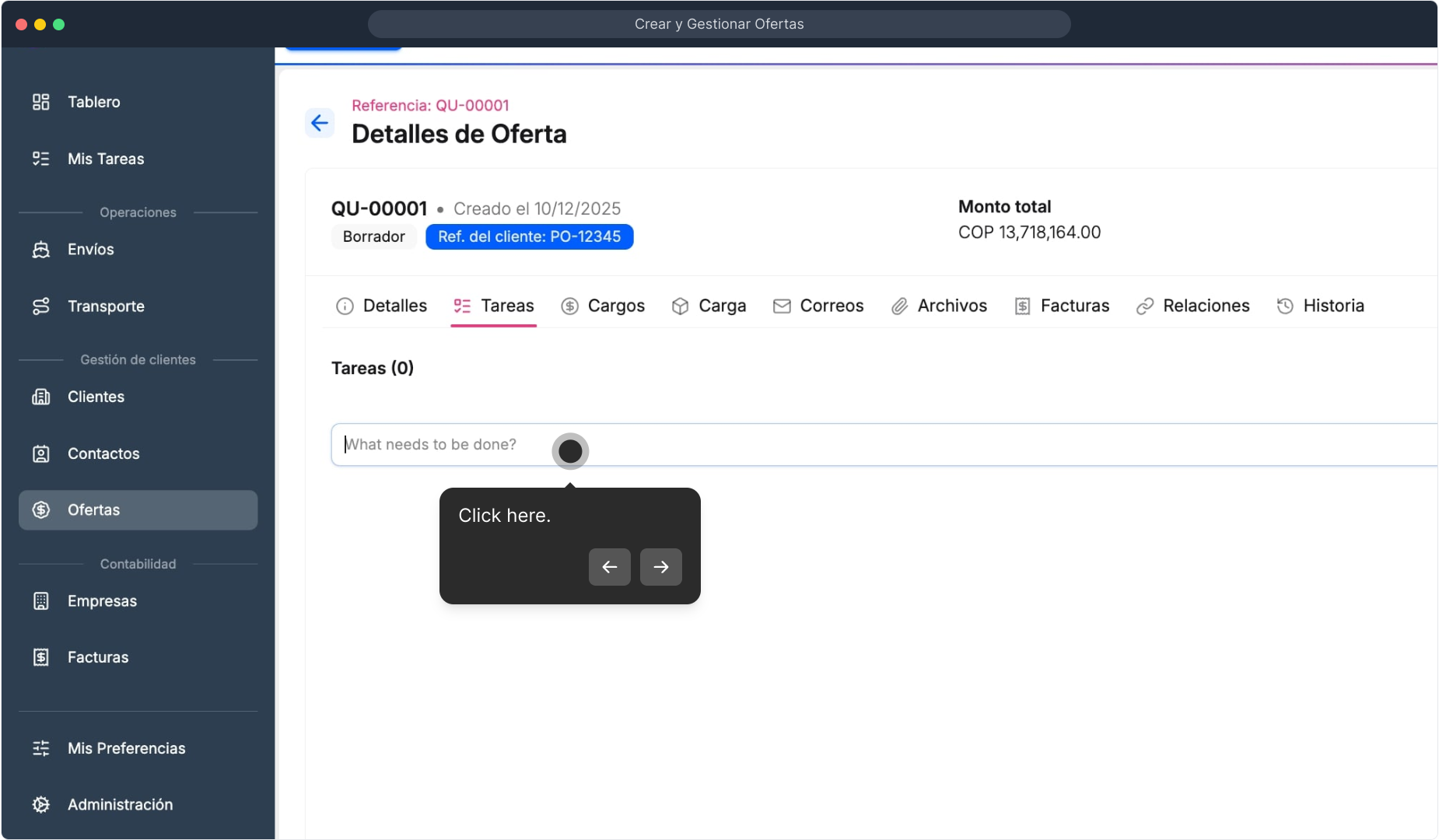
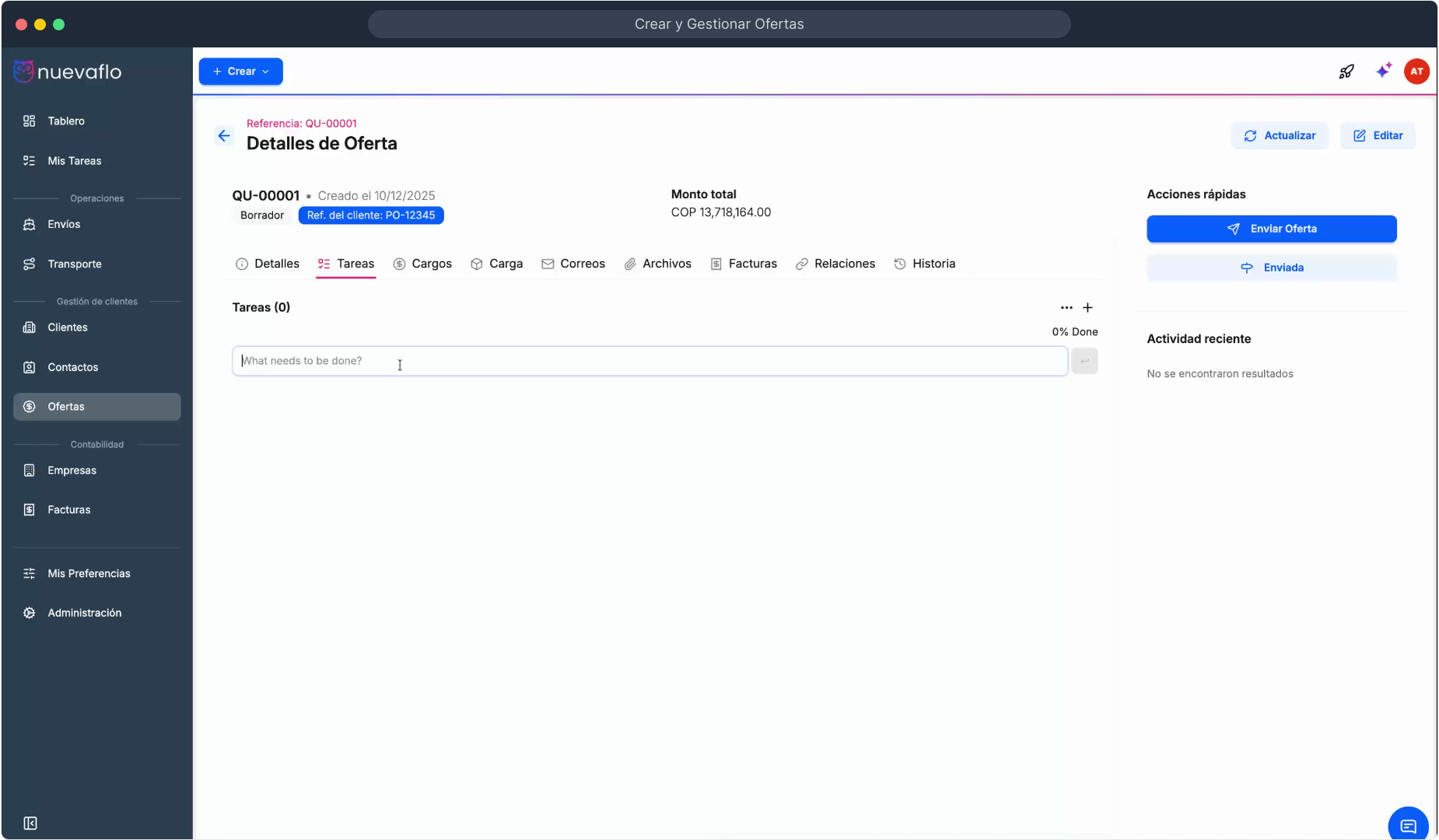
54. Puede asignar una tarea seleccionándola de la lista.
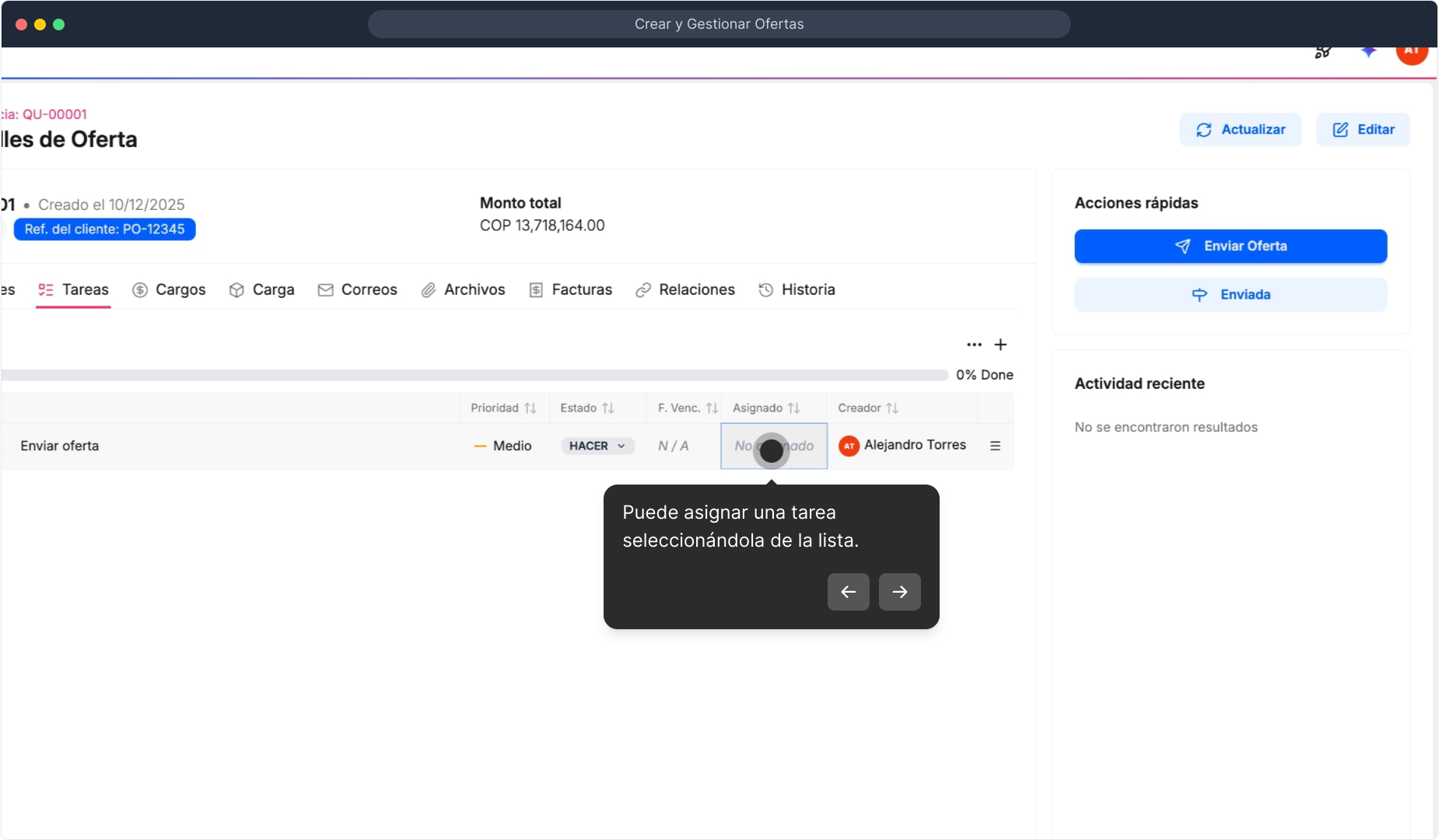
55. En este caso me seleccionaré yo mismo.
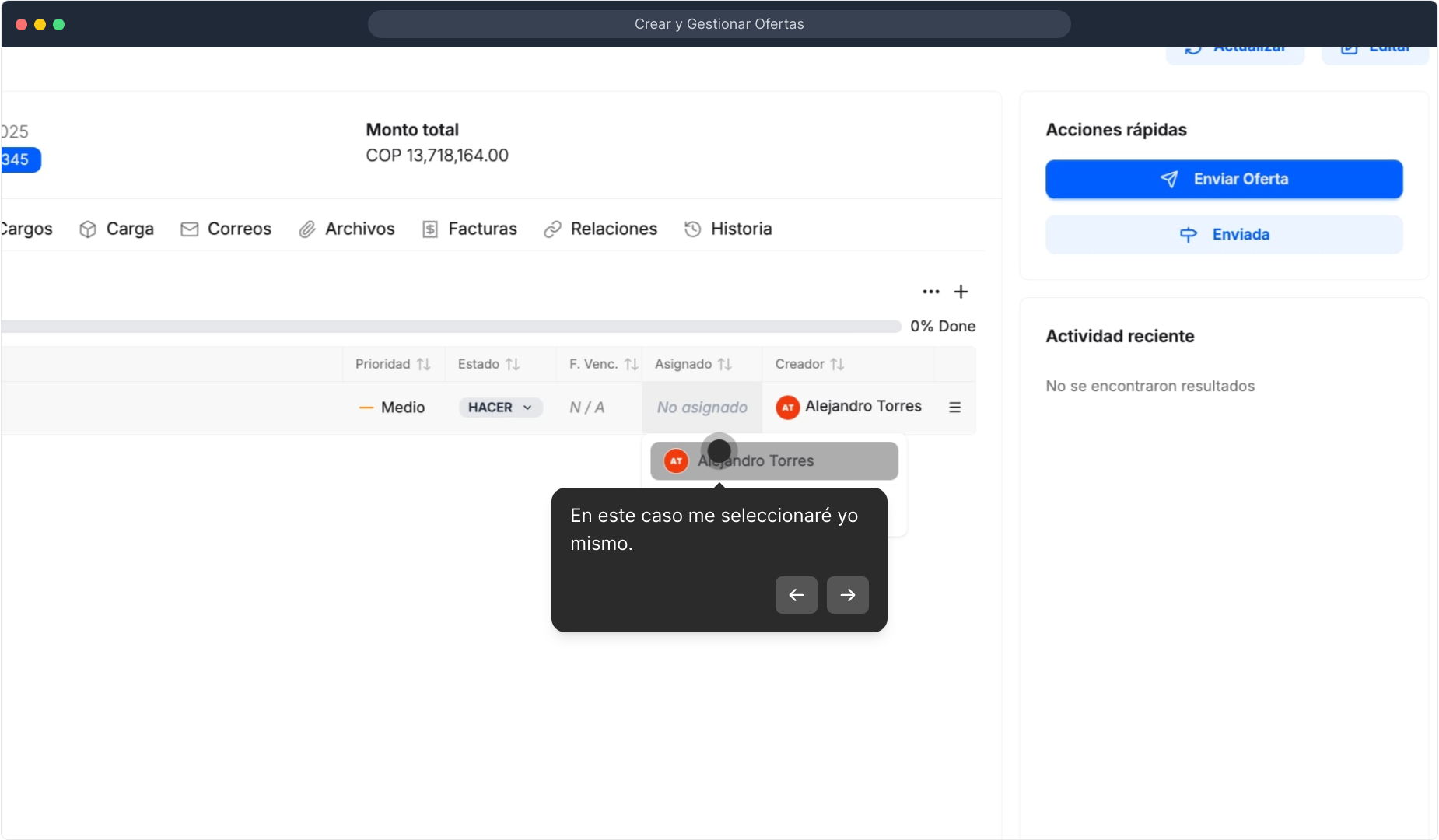
56. Agregue una fecha de vencimiento seleccionándola desde el calendario.
57. Y establece el estado en "En Progreso"
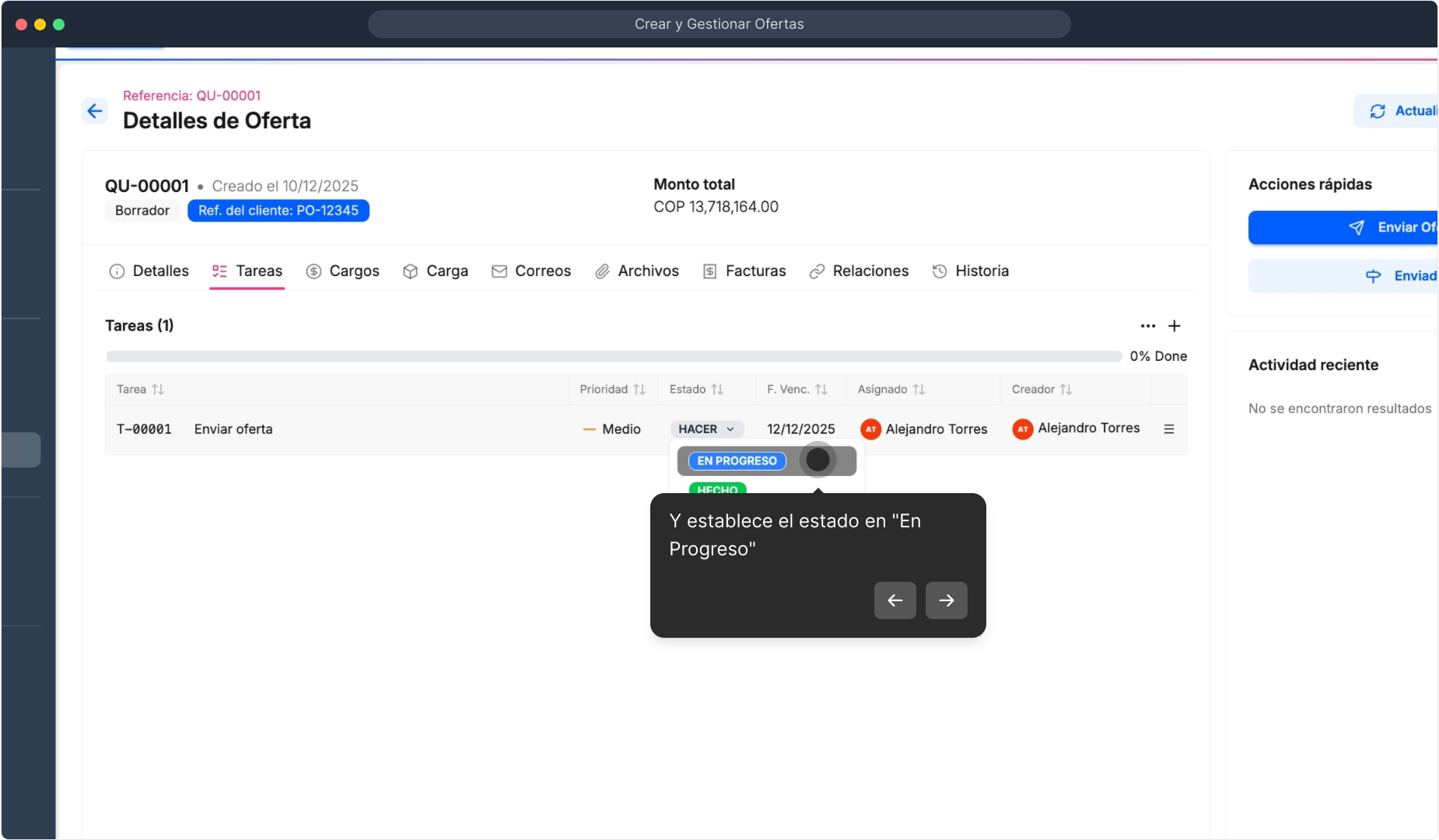
58. Profundizaremos en la gestión de tareas en otra demostración.
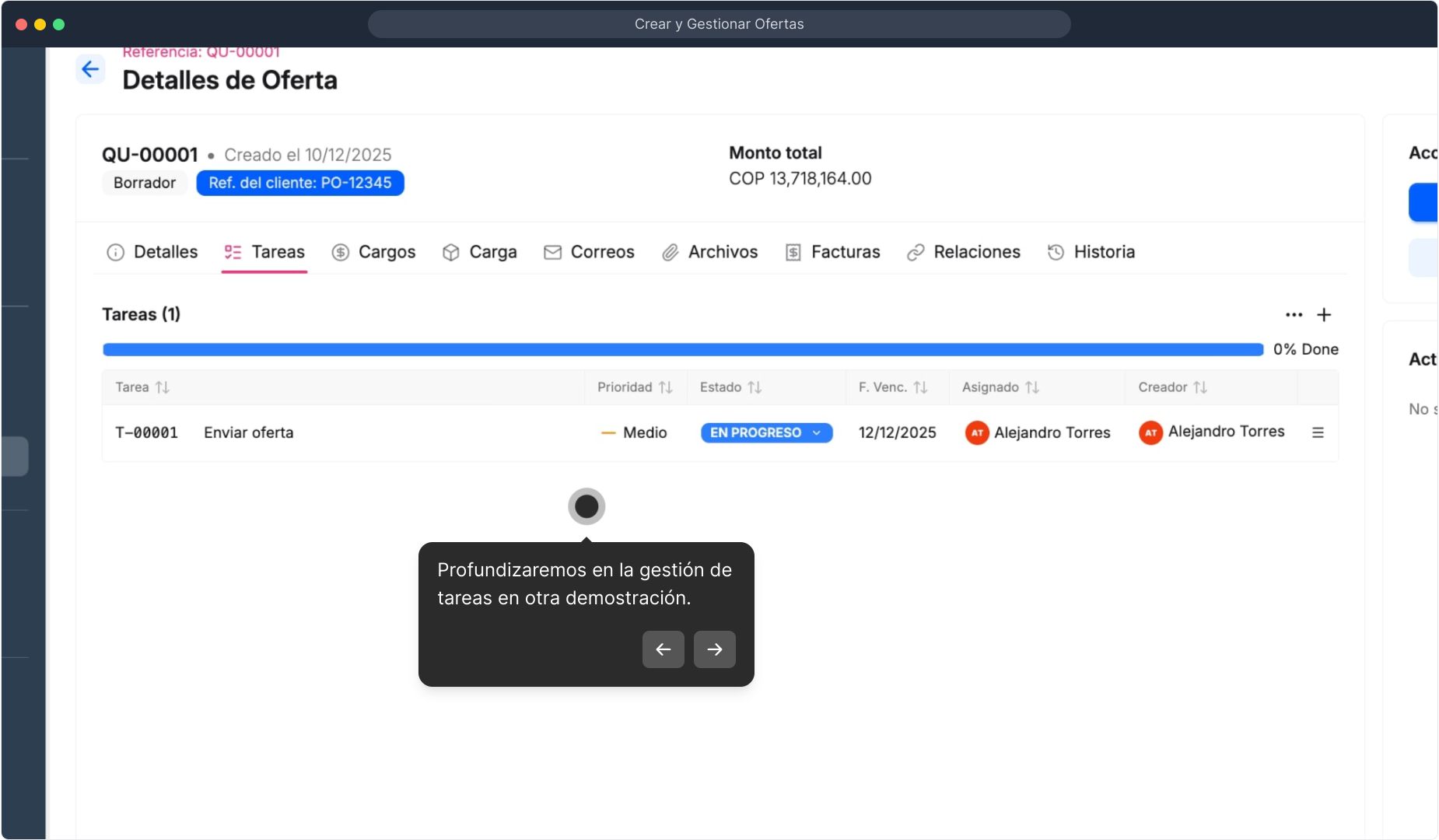
59. Habéis visto cómo funciona "Cargos".
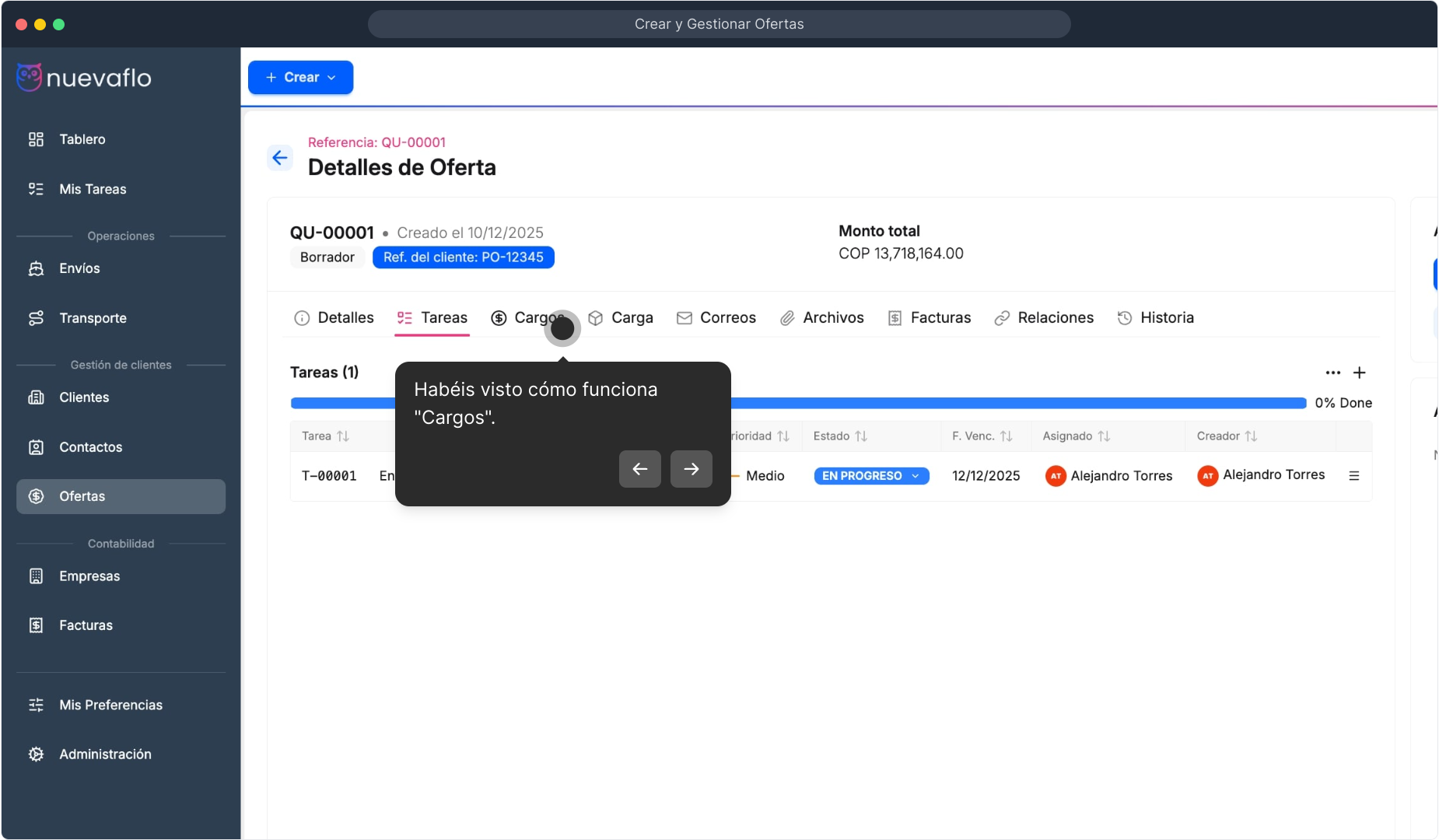
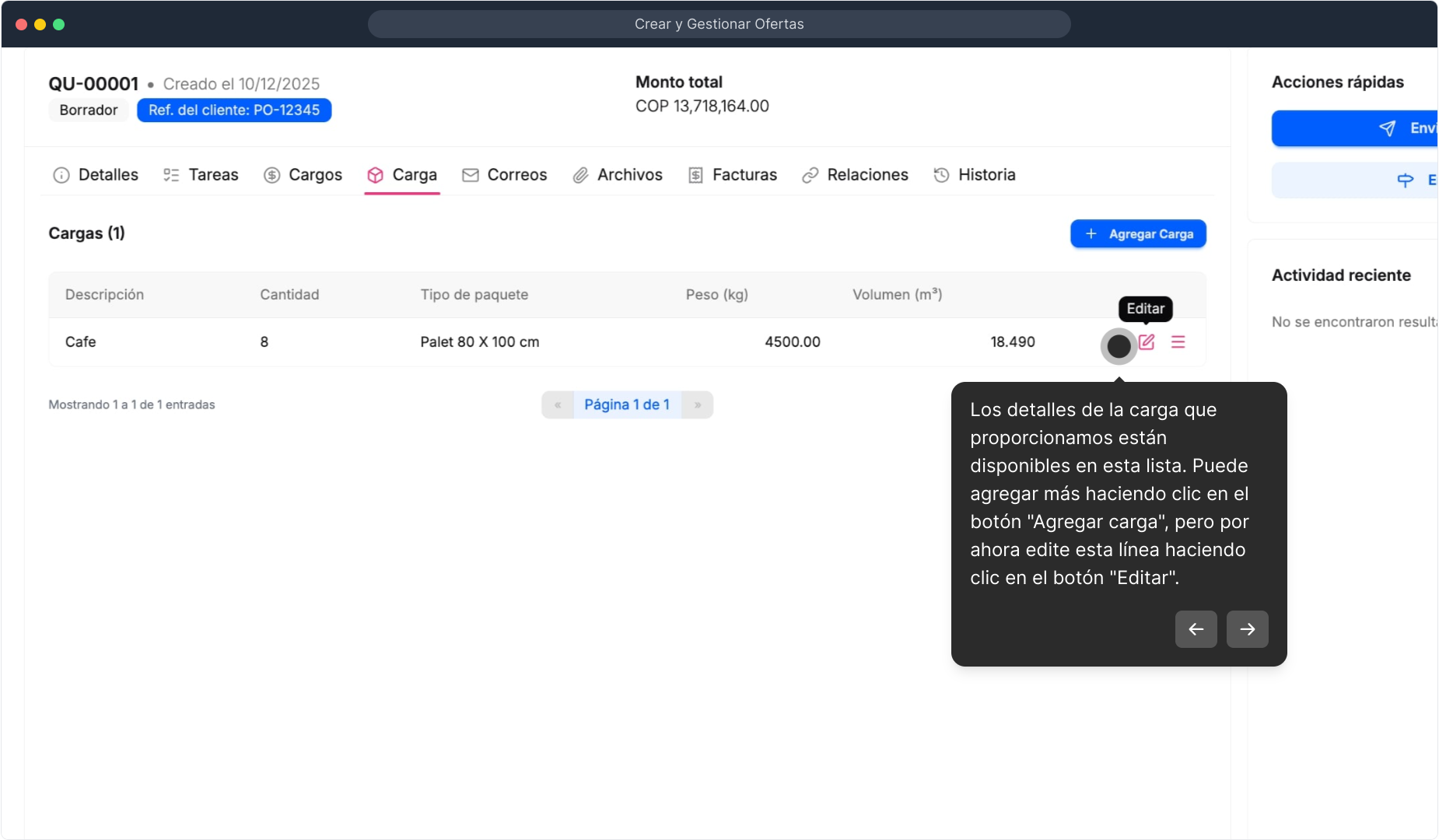
60. Haga clic en “Carga” donde podremos modificar y agregar nuevos detalles de la carga.
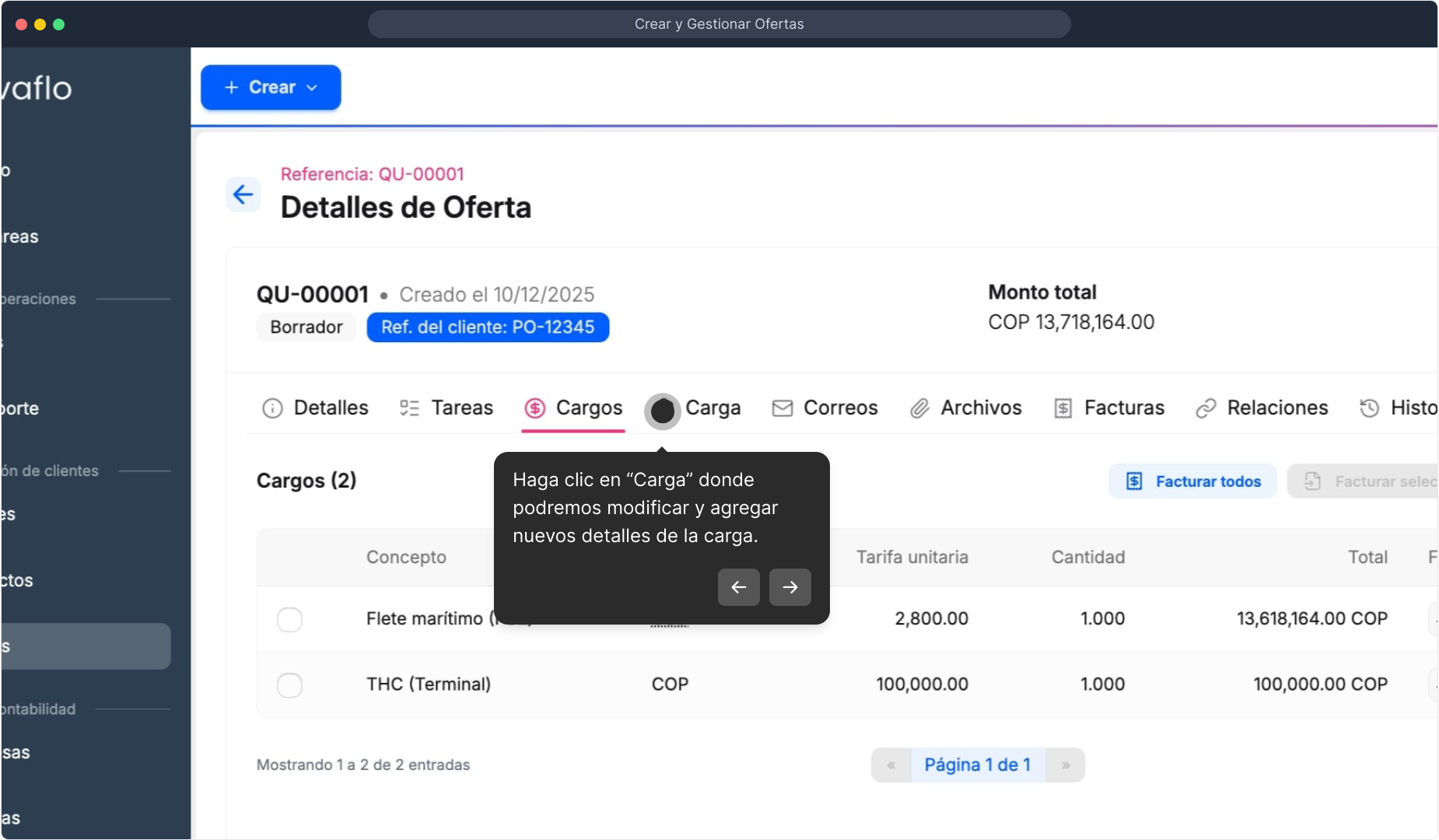
61. Los detalles de la carga que proporcionamos están disponibles en esta lista. Puede agregar más haciendo clic en el botón "Agregar carga", pero por ahora edite esta línea haciendo clic en el botón "Editar".
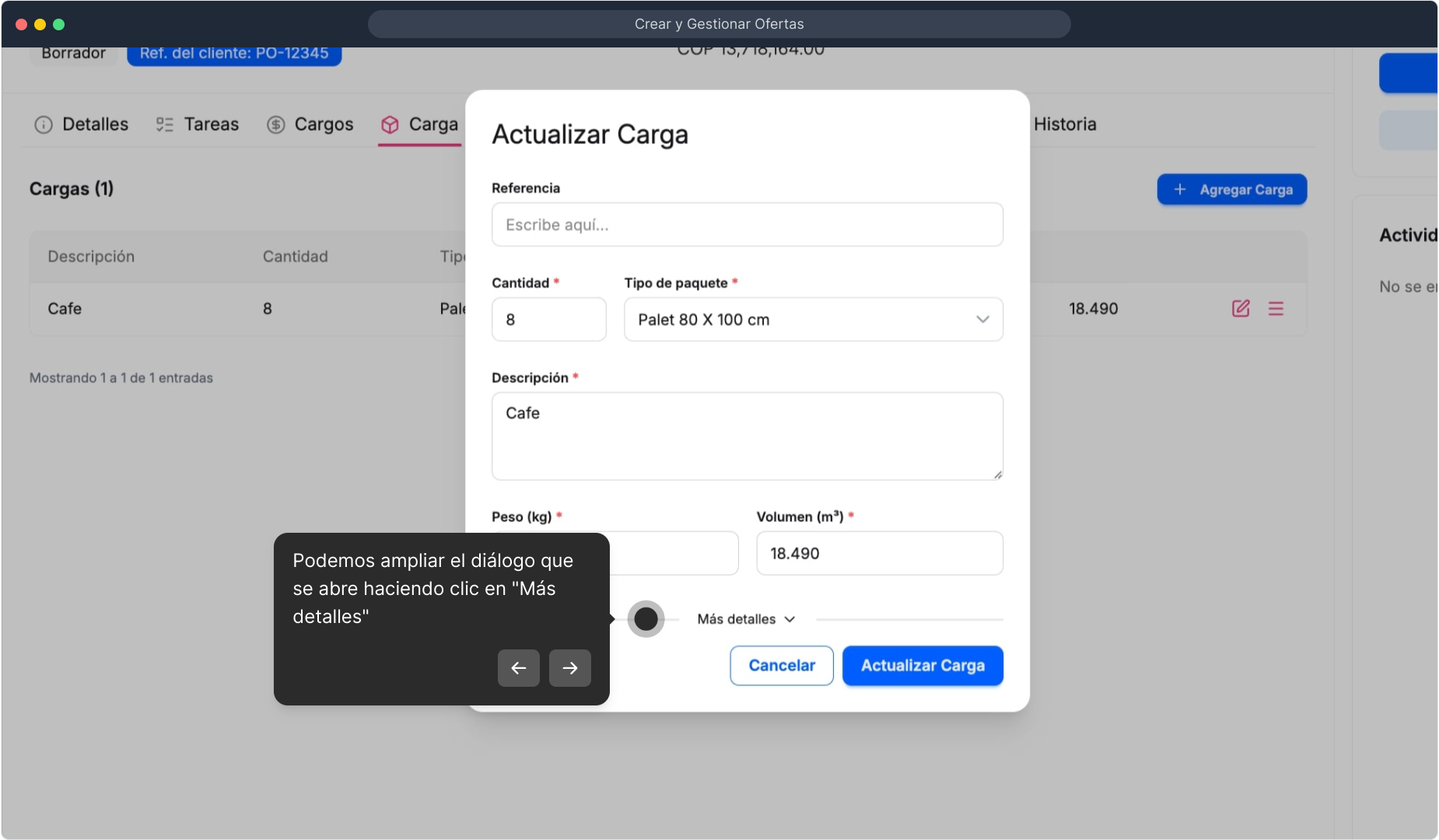
62. Podemos ampliar el diálogo que se abre haciendo clic en "Más detalles"
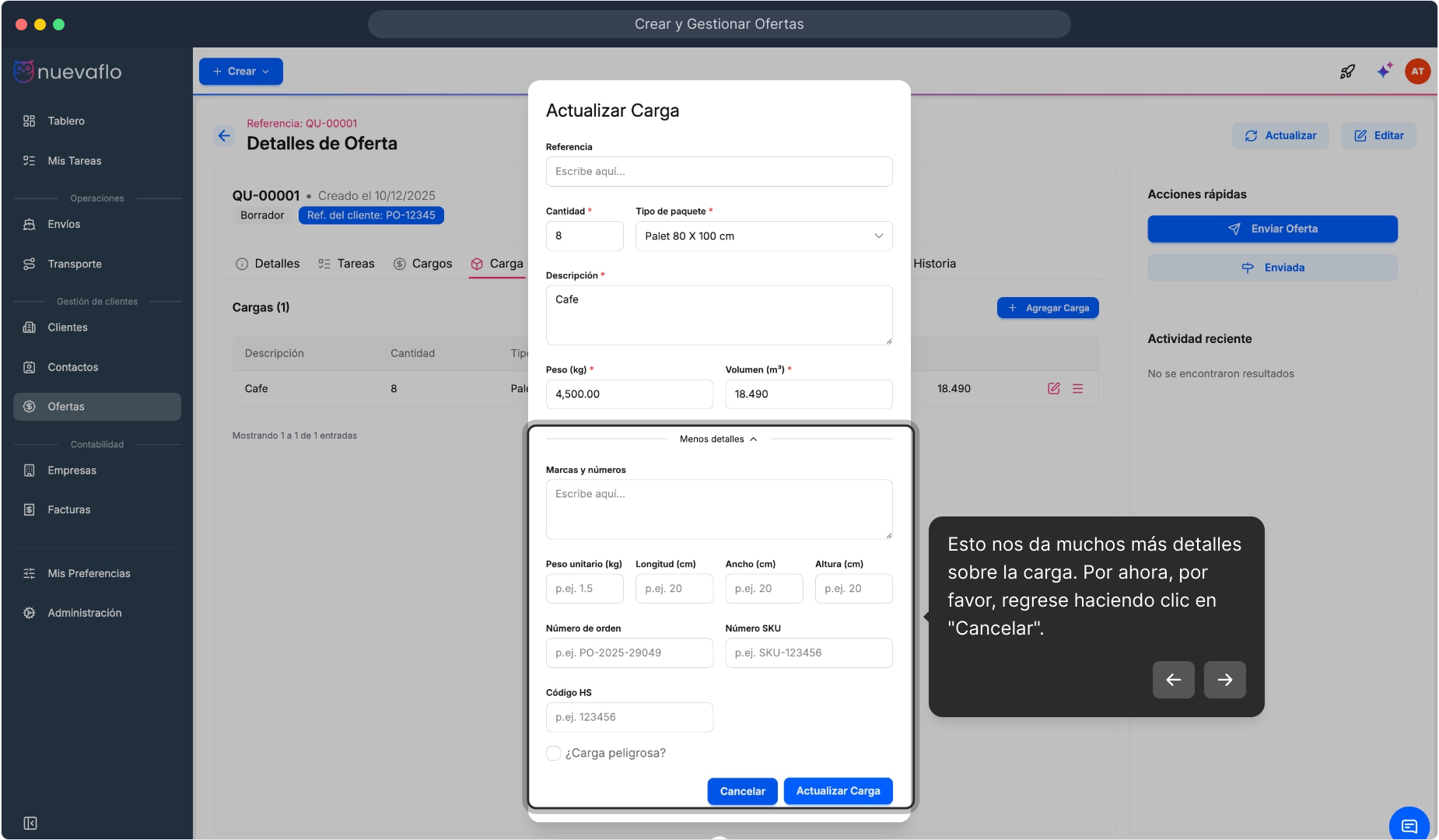
63. Esto nos da muchos más detalles sobre la carga. Por ahora, por favor, regrese haciendo clic en "Cancelar".
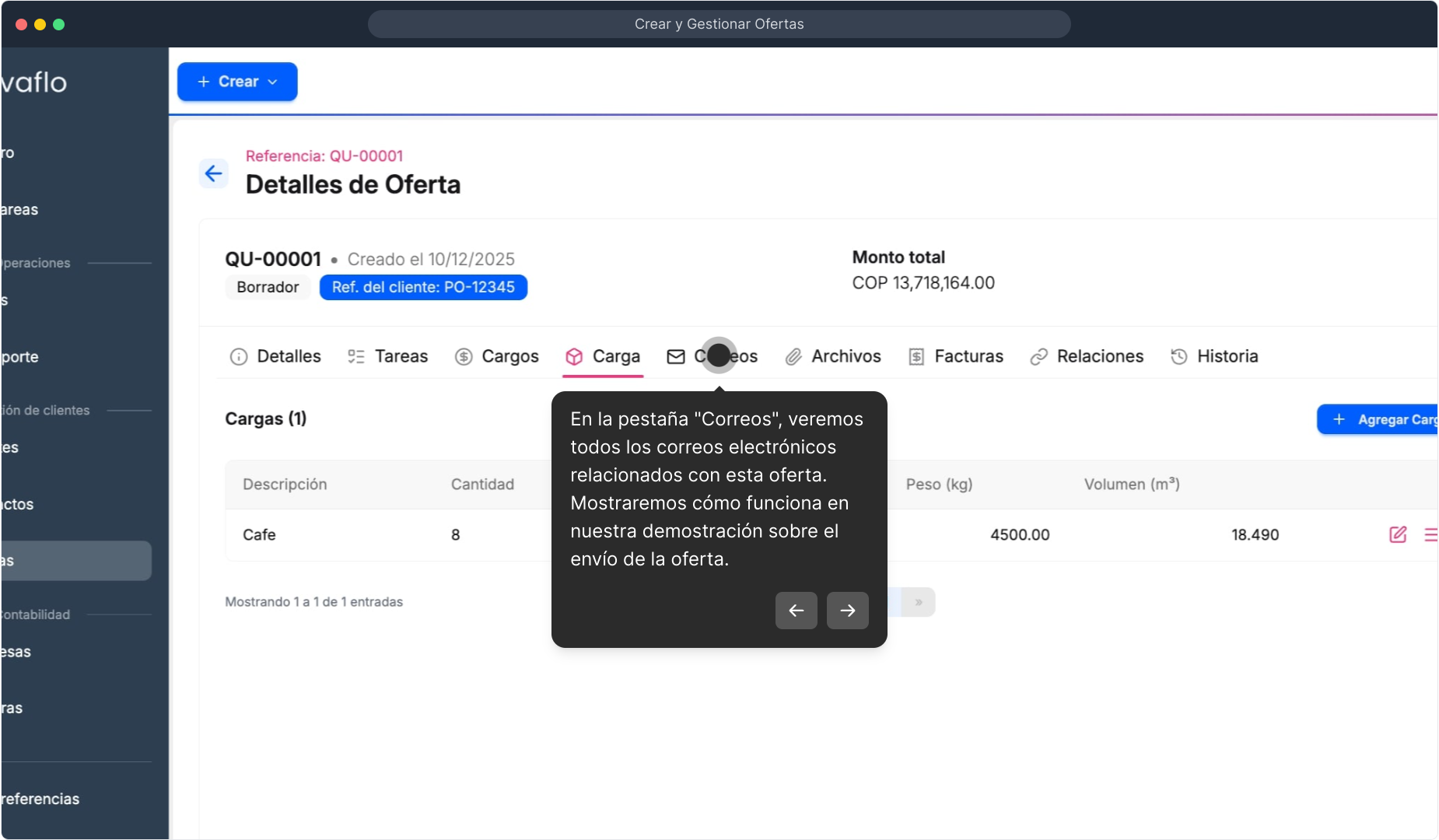
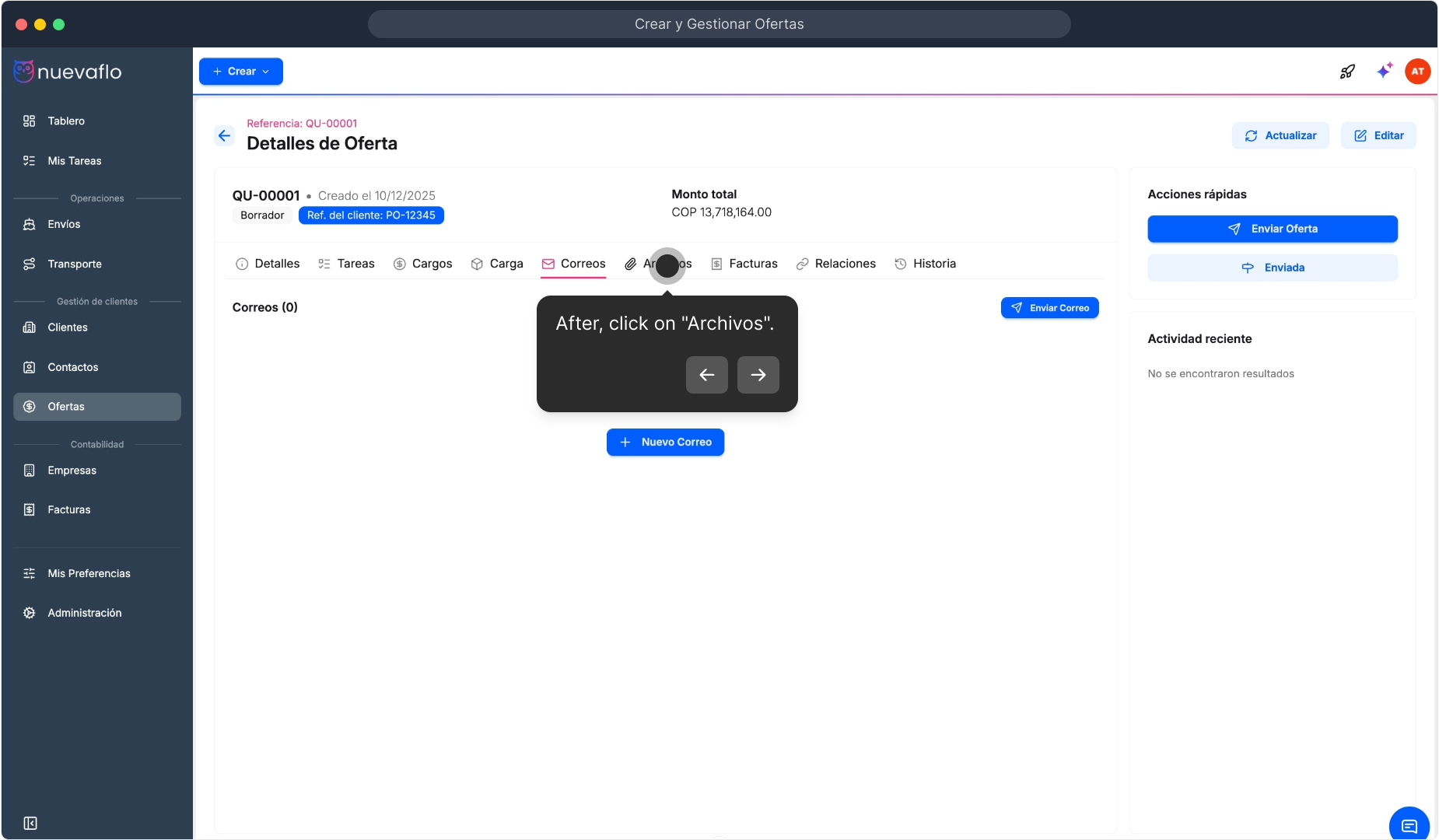
64. En la pestaña "Correos", veremos todos los correos electrónicos relacionados con esta oferta. Mostraremos cómo funciona en nuestra demostración sobre el envío de la oferta.
65. After, click on "Archivos".
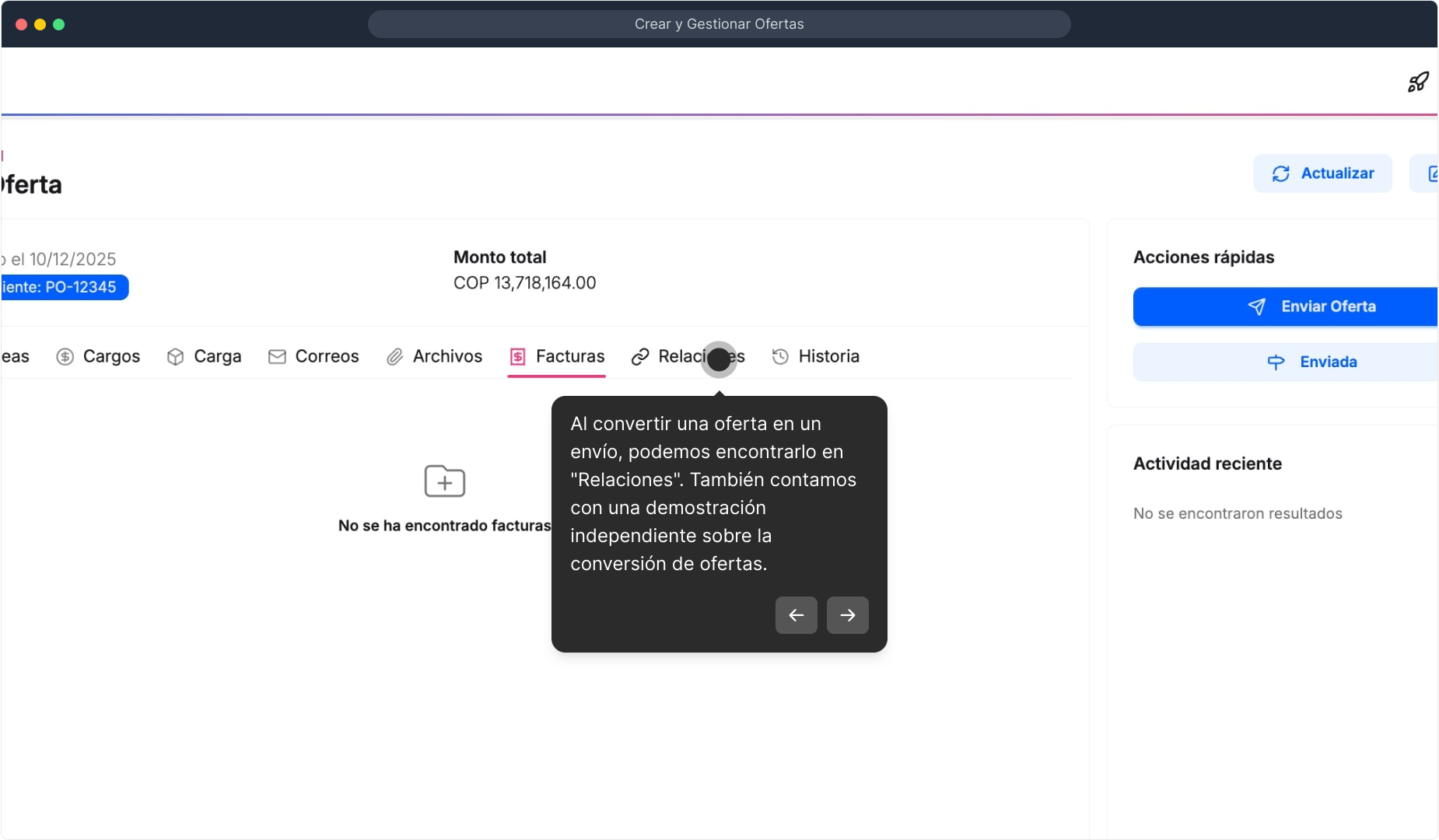
66. Al convertir una oferta en un envío, podemos encontrarlo en "Relaciones". También contamos con una demostración independiente sobre la conversión de ofertas.
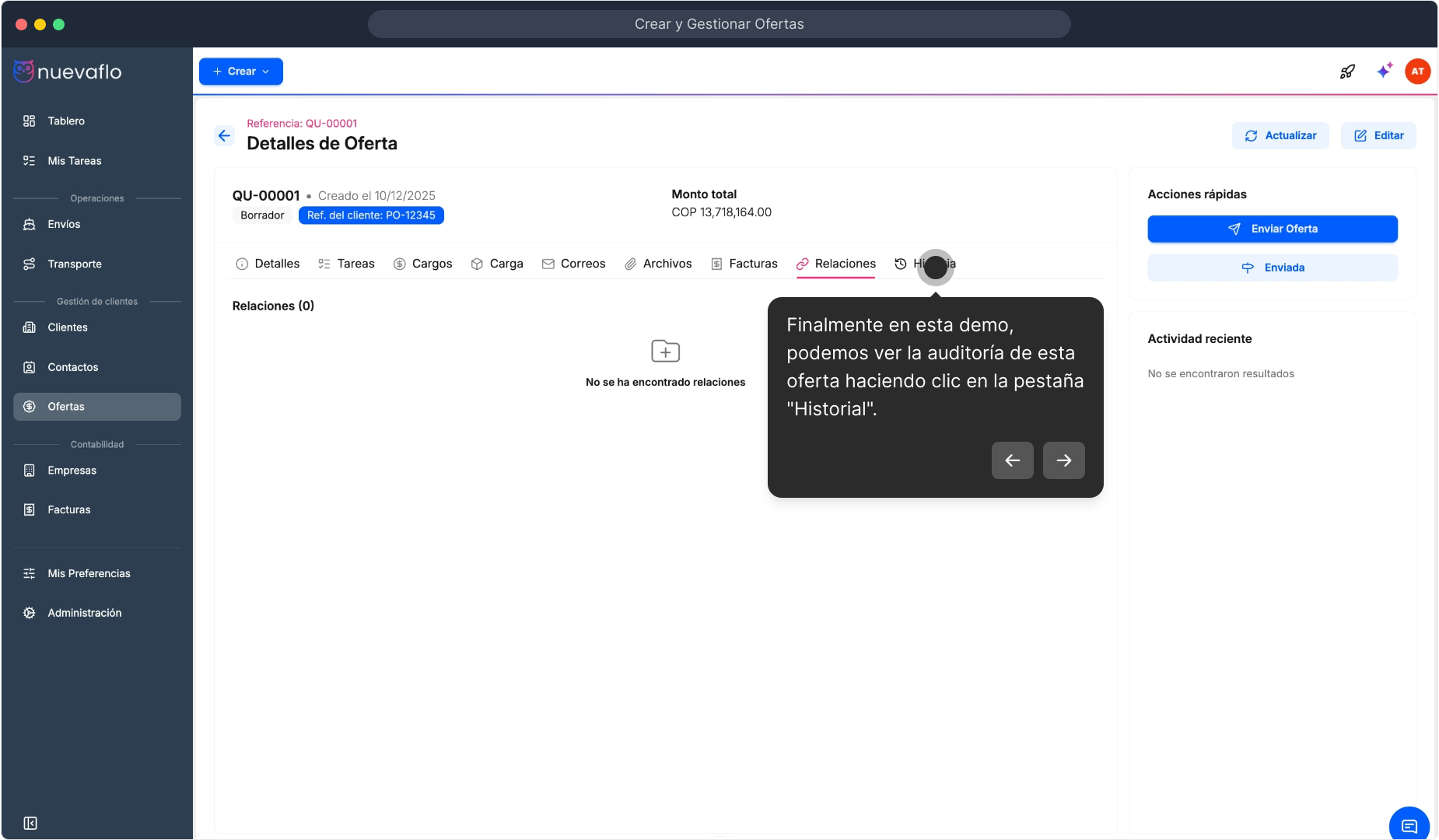
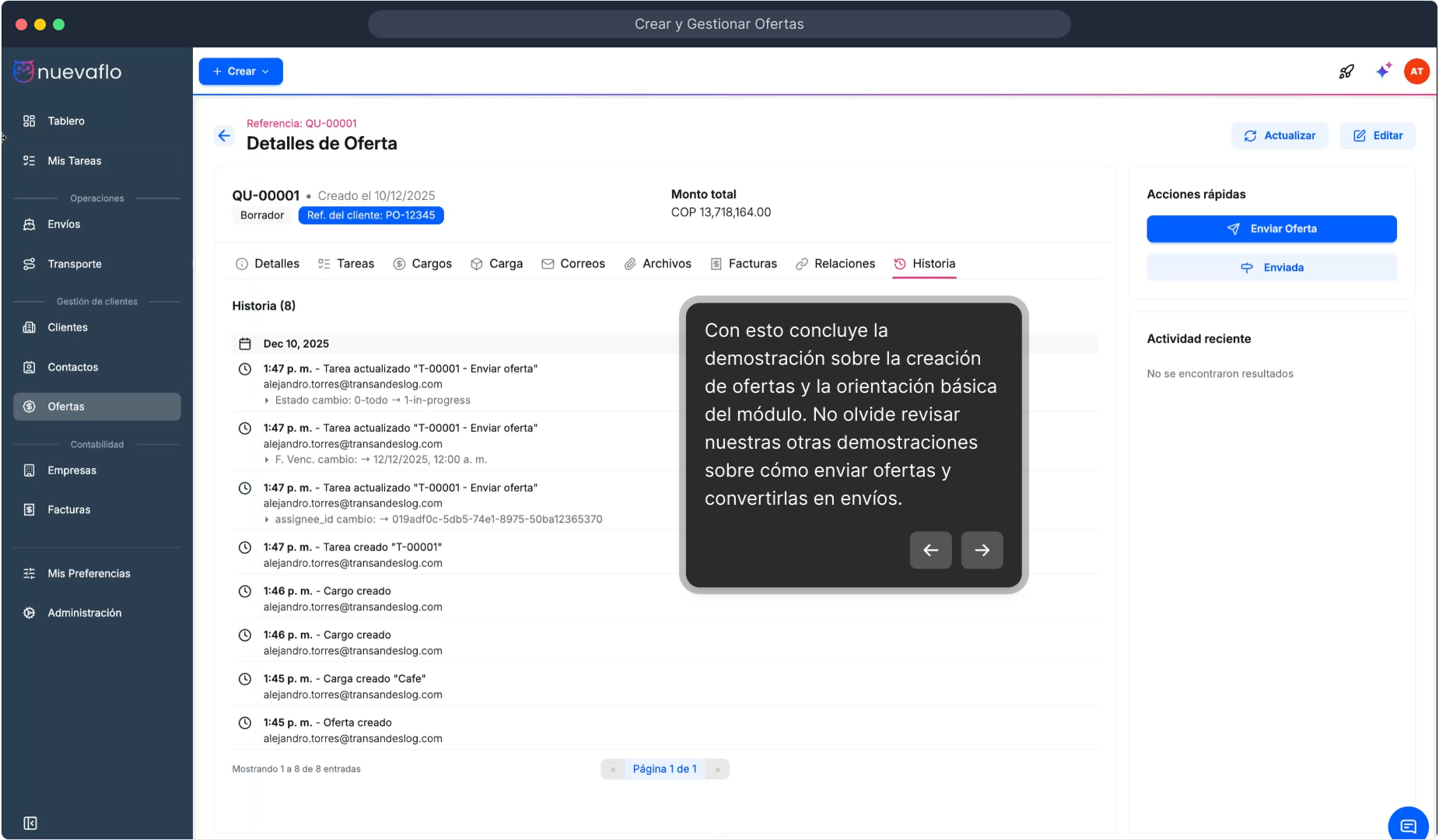
67. Finalmente en esta demo, podemos ver la auditoría de esta oferta haciendo clic en la pestaña "Historial".
68. Con esto concluye la demostración sobre la creación de ofertas y la orientación básica del módulo. No olvide revisar nuestras otras demostraciones sobre cómo enviar ofertas y convertirlas en envíos.
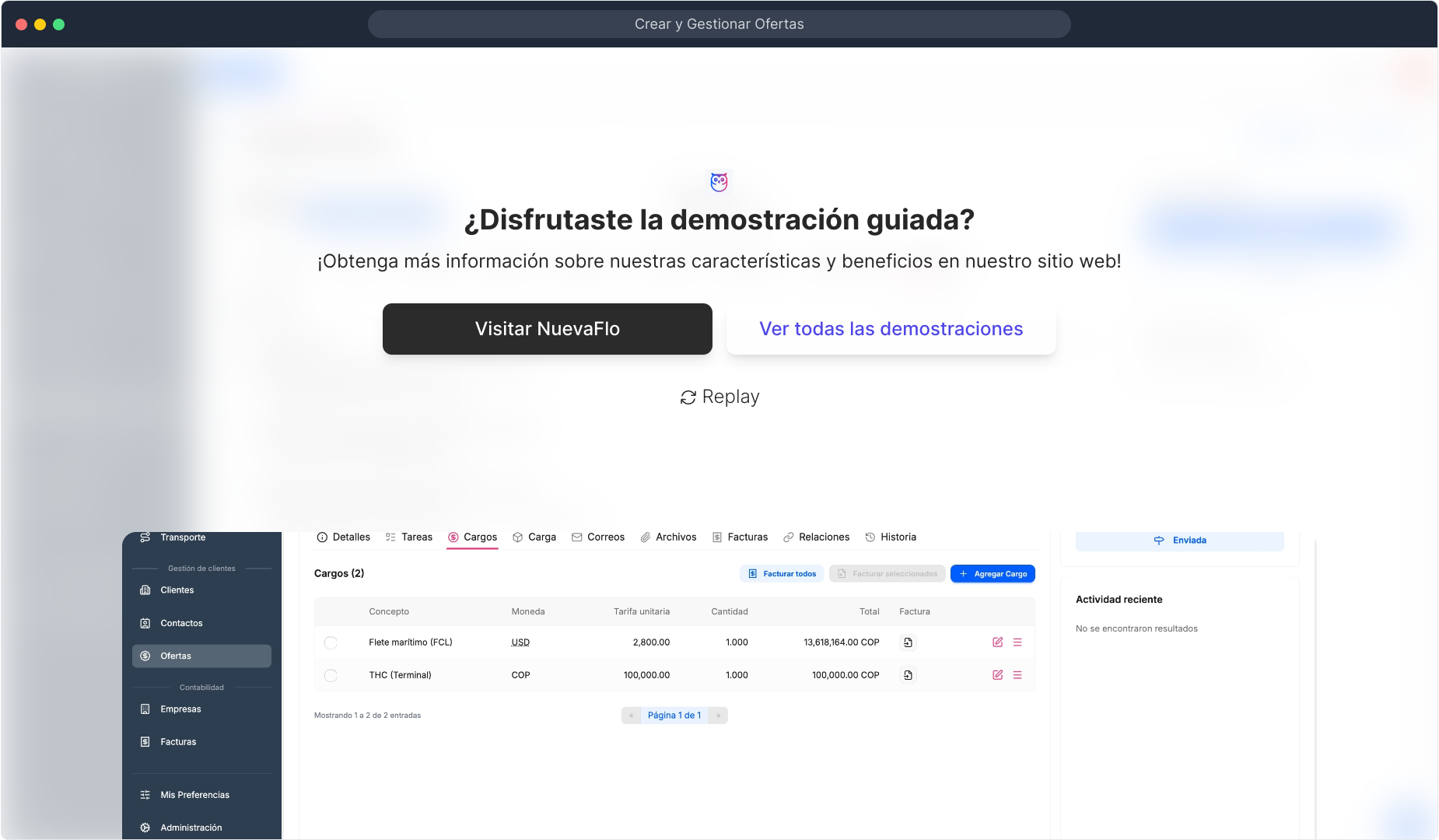
69. ¿Disfrutaste la demostración guiada?
Related Articles
Cómo registrarte y empezar con NuevaFlo
Comenzar con NuevaFlo es muy sencillo y solo toma unos minutos. Aquí te explicamos cómo hacerlo: Paso 1: Crea tu cuenta Ingresa a https://app.nuevaflo.com/auth/register. Completa tu nombre completo (nombre(s) y apellido(s)), nombre de la empresa, ...